SharePoint Framework Extension (拡張機能) 基礎講座

SharePoint Framework Extension (拡張機能) の開発をこれからはじめる方向けに、以下の手順をまとめました。

  • 開発環境の構築
  • Application Customizer の開発
  • Field Customizer の開発
  • Command Set の開発

  この資料は 2018 年 10 月 27 日に開催した、Global Office 365 Developer Bootcamp でハンズオン用の資料として作成したものになりますが、実際にハンズオンをしてみると環境により色々な問題が起きて、開発環境の構築をするだけでも一苦労という感じでした。 開発環境構築時のポイントについては別途まとめたいと思いますが、開発環境の構築さえできてしまえば、それぞれの開発については資料を見て進められるかと思います。   SharePoint Framework の開発は、これまでの SharePoint 開発と全く異なる環境、言語での開発となるため、新しく覚えないといけないことが多く最初のハードルがとにかく高い印象がありますが、そのハードルを越えるために本資料が少しでもお役に立てれば幸いです。

読了時間: 1分

今度の Bootcamp で使用する環境

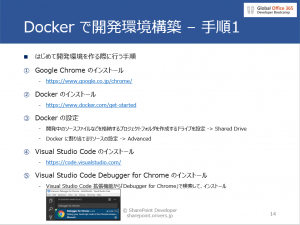
ただいま、10/27 開催の Global Office 365 Developer Bootcamp in Japan に向けてスライドやらハンズオンのネタやらを準備しているところです。 今回は SharePoint Framework を使った開発のハンズオンになるので、マイクロソフト系開発者が当たり前のように使っている Visual Studio 2017 を使うことはありません。 Web フロント開発の経験がない方だと、もしかすると普段はあまり使うことのない環境で開発をすることになるため、ハンズオンでは開発環境の構築から行う予定です。   ただ、開発環境構築のために色々ダウンロードしなければならず、会場の Wifi を使ってみんなが一斉にダウンロードをすると時間がかかってしまう可能性が高いです。 ということで、私のハンズオンにご参加いただく方は可能であれば以下の事前設定を終えておいていただけると、この後のハンズオンがスムーズに進められるかと思います。 ①以下のスライドに記載のツール類のインストール ②Docker イメージのダウンロード PowerShell を起動して、以下のコマンドを実行 docker pull waldekm/spfx:1.5.1   事前準備としてご協力いただけると幸いです。

読了時間: 1分

Office 365 と kintone の連携

Office 365 と kintone の両方を使い分けている場合、この二つの優れたツールをシームレスに連携できれば・・・と考えることが多々あると思います。 そのニーズに応えるため、Microsoft Flow には kintone と繋ぐためのコネクタが提供されています。 kintone コネクタ (Microsoft Flow) を使う前に知っておきたいこと10選   kintone コネクタを使用すればプログラムを書くことなく Office 365 と kintone を連携させることができます! ですが、有料なんですよね・・・Flow の有料プランでなければ、kintone コネクタが使えないのです。   ということで、この度、サイボウズさんからお話をいただき kintone コネクタを使わずに、Office 365 と kintone を連携させる方法を記事にしました。 そして、先日サイボウズさんの cybozu developer netowrk に公開していただきました! Outlookアドインを使ってOutlookの中にkintoneのデータを表示する こちらの記事を参考にしていただければ、プログラムを書く必要はありますが Office 365 と kintone を連携させることができます、しかも無料!   ぜひ、参考にしていただければと思います。   なお、kintone を使ったことがないけど、試してみたいなという Office Developer の方は、cyboze developer network への登録をお勧めします。 登録は無料で、1 年間、開発者ライセンスとして、kintone を使うことができます。 developer network へようこそ   逆に、Office 365 を使ったことがないけど、試してみたいなという kintone developer の方は、Office 365 試用版への登録をお勧めします。 こちら試用期間は30日間となってます。 Office 365 Enterprise E3 試用版 申込ページ   結構手軽にできるので、ぜひ試してみてください。

読了時間: 1分

Global Office 365 Developer Bootcamp 2018 - Japan にて SharePoint Framework のハンズオンをやります

1年ぶりの更新です・・・ ブログ、再開しますよ! がんばって( `ー´)ノ さて、告知です。 来る 2018年10月27日、マイクロソフト@品川にて、「Global Office 365 Developer Bootcamp 2018 - Japan」というイベントを開催します。 このイベントは世界規模で行われている同名イベントの日本ローカルバージョンです。 MVPの太田さんが中心となり集まったスピーカー陣が、それぞれの得意分野についてハンズオン形式で参加者の方々に情報提供をするイベントになります。 イベントの詳細は、イベントページをご覧ください。 ![] ちなみに私は、SharePoint Framework 拡張機能を使ったモダンページのカスタマイズのハンズオンを担当します。 ただ、、、驚いたことにこのイベント既に定員オーバーで、ただいまキャンセル待ちの状態です。 参加登録がまだの方、もしかしたら参加できるかもしれませんので、諦めずにキャンセル待ち登録してみてください! 皆さんのご参加、お待ちしてます。   ここからは、ちょっと話を変えまして余談を。 お時間ある方はお付き合いください。 最近の私について簡単にご報告。 2012年に会社を立ち上げてからずっとといえばずっとなのですが、新規のお客様からも古くからお付き合いいただいているお客様からも、SharePoint案件やOffice開発、スマホアプリ開発など、大変多くの引き合いをいただいています。 そのため、慢性的な人材不足で私も多くの案件を並行して対応している状況で・・・ で、最近大きな案件が1つ終わったので、またMVP活動をちゃんとやっていこうという感じになっています。 これからまた定期的にブログも更新していきたいと思います!(自分でおしりに火をつけないと動かないタイプ・・・) そんな訳で、突然ですが人材募集! こんな私ではありますが、 ・私たちと一緒に働きたい ・SharePointのスキルを高めたい ・小さな会社でシステム開発の一通りの経験をしたい ・有名どころのお客様の案件に携わりたい ・すっごいアイディアがあるけど理解してくれる人がいないから話を聞いてくれ! ・とにかく楽しい仕事がしたい というような思いをお持ちの特異な方がいらっしゃれば、ぜひご連絡ください! はい、突然の告知失礼しました。 それでは、今後ともよろしくお願いいたします。

読了時間: 1分

Qiita はじめました

細々と、Qiita はじめました。 http://qiita.com/HiroakiOikawa   ちょっとしたサンプルコードとかは、 Qiita に掲載していこうと思います。

読了時間: 1分

ドキュメントライブラリの右クリックメニューではなく、ブラウザの右クリックメニューを表示する

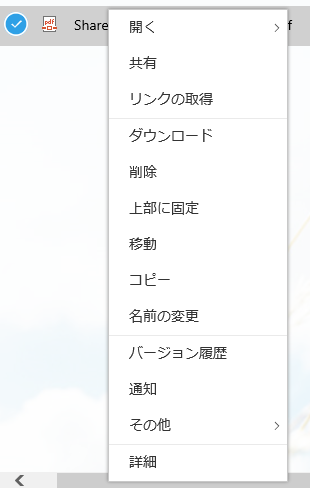
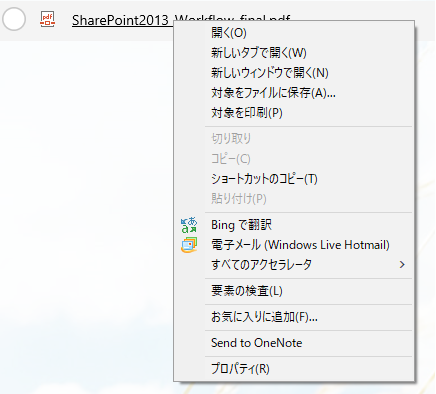
ちょっとした小ネタを。(もしかしたら有名な話かもしれないけど、私は初めて知ったので・・・) とある記事を見ていて、もしかして SharePoint Online でも使えるかも!?と思い試してみました。 通常、ドキュメントライブラリのファイル名のところで右クリックをすると、SharePoint 専用の右クリックメニューが表示されますよね。 ところが、キーボードの Shift キーを押しながら右クリックをすると、SharePoint 専用の右クリックメニューではなく、ブラウザの右クリックメニューを表示することができます。 SharePoint専用右クリックメニュー (右クリックで表示) 右クリック ブラウザ(IE11)の右クリックメニュー (Shiftキーを押しながら右クリックで表示) Shift右クリック これで、ドキュメントライブラリに格納されたファイルの直リンクを手軽にコピーできるか!? と思いましたが、コピーできた URL は Web 表示用のリンクでした。。。ちょっと残念。 でも、手軽に URL が取得できるので便利ですね。 なお、ブラウザは IE11、Edge、Chrome で確認済みです。

読了時間: 1分

OneDrive 同期クライアントによる同期を制限する

OneDrive 同期クライアントを使っている場合、OneDrive for Business 上のデータの情報漏洩対策として、会社 PC では同期を許可するけど、自宅 PC は同期を許可させたくないという話はよくあることかと思います。 SharePoint 管理コンソールから「Set-SPOTenantSyncClientRestriction」を実行すると、上記のような制限をかけることができるようになります。 また、「Get-SPOTenantSyncClientRestriction」で現在の状態を確認することができます。

# テナントに接続 (URL は SharePoint 管理センターの URL です
PS> Connect-SPOService https://[テナント名]-admin.sharepoint.com
# 現在のOneDrive同期設定を確認
PS> Get-SPOTenantSyncClientRestriction
TenantRestrictionEnabled : False
AllowedDomainList : {}
BlockMacSync : False
ExcludedFileExtensions : {}
OptOutOfGrooveBlock : False
OptOutOfGrooveSoftBlock : False
DisableReportProblemDialog : False
# 同期を許可するドメインのドメインGUIDを取得する
PS> $domains = (Get-ADForest).Domains; foreach($d in $domains) {Get-ADDomain -Identity $d | Select ObjectGuid}
ObjectGuid
----------
99999999-9999-9999-9999-999999999999
# OneDrive 同期制限をかけ、上記ドメインのみ同期を許可する
PS> Set-SPOTenantSyncClientRestriction -Enable -DomainGuids "99999999-9999-9999-9999-999999999999"
TenantRestrictionEnabled : True
AllowedDomainList : {99999999-9999-9999-9999-999999999999}
BlockMacSync : False
ExcludedFileExtensions : {}
OptOutOfGrooveBlock : False
OptOutOfGrooveSoftBlock : False
DisableReportProblemDialog : False

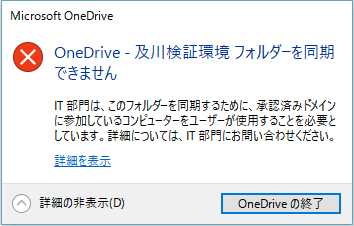
制限がかかった状態の OneDrive for Business に OneDrive 同期クライアントで同期をしようとすると、使用中の PC が同期が許可されたドメインに属する PC でない場合に、以下のエラーが表示されます。 Set-SPOTenantSyncClientRestriction なお、エラーが出ていても同期ができないだけで、過去に同期されたファイルはローカルに残り続けます。 制限を解除する場合は「Remove-SPOTenantSyncClientRestriction」を実行します。
読了時間: 1分

Office 365 では外字が使えない! (IE, Edge の話)

時折ご質問いただく Office 365 の外字対応問題。 ネットを検索しても本件についての情報が全然出てこなかったので、ここにメモしておきます。 日本では古くから外字が使われていますが、SharePoint Online をはじめ、Office 365 は現在のところ外字には対応していないようです。 そのため、外字登録をした環境で Office 365 を使用すると、アイコンが文字化けするような事象が発生します。 本件についてサービスリクエストでも念のため確認しましたが「Office 365 は現在のところ外字には対応していません」という回答でした。 ではどうするかですが、基本的には以下の3択になりますね。 ・外字を使うのを止める ・あきらめて文字化けを受け入れる(Office 365 が外字対応されるのを待ち続ける) ・IE、Edge 以外のブラウザを使用する あるいは、Office 365 で使用されているコードとバッティングしないコードを調べて外字登録しなおすというのも考えられますが、日々進化(変化)し続けるサービスを相手に、この対応策は現実的ではないかなと思います。 IE、Edge を使っていて、外字登録をしている環境の方々はご注意ください。 今は文字化けしていなくても、何かのタイミングで文字化けが発生するということも考えられますので。 ■ご参考 Answers 外字登録をしている端末から Office 365 ポータルへアクセスすると、アイコンに反映されてしまう。

読了時間: 1分

SharePoint 開発入門

この投稿は Office 365 アドベントカレンダーに参加しています。   SharePoint Framework の登場により、SharePoint 開発の幅がさらに広がりました。 今回はこれから SharePoint 開発を始める方向けに、SharePoint 開発の入門資料を作成してみました。 SharePoint 開発を始めてみようという方、ご一読いただけると幸いです。   今後、スライドを拡充して、SharePoint 開発全般について書いていきたいなと思っています。

SharePoint開発入門及川 紘旭

読了時間: 1分