Outlook アドイン開発入門
Office 365 Advent Calendar 2017 向けの記事として、Outlook アドイン開発入門のスライドを作成しました。 SlideShare にアップしたので、参考にしてみてください。 といっても、Outlook アドイン開発の本当に初歩の初歩的な内容しか書いていないのですが・・・
細々と、Qiita はじめました。 http://qiita.com/HiroakiOikawa ちょっとしたサンプルコードとかは、 Qiita に掲載していこうと思います。
ちょっとした小ネタを。(もしかしたら有名な話かもしれないけど、私は初めて知ったので・・・)
とある記事を見ていて、もしかして SharePoint Online でも使えるかも!?と思い試してみました。
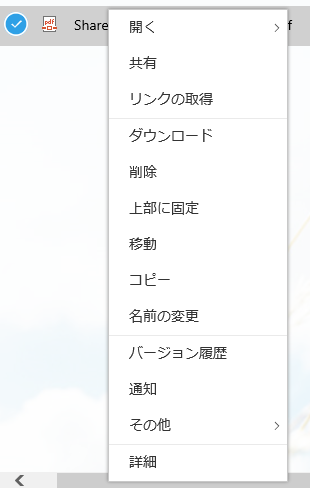
通常、ドキュメントライブラリのファイル名のところで右クリックをすると、SharePoint 専用の右クリックメニューが表示されますよね。
ところが、キーボードの Shift キーを押しながら右クリックをすると、SharePoint 専用の右クリックメニューではなく、ブラウザの右クリックメニューを表示することができます。
SharePoint専用右クリックメニュー (右クリックで表示)
ブラウザ(IE11)の右クリックメニュー (Shiftキーを押しながら右クリックで表示)
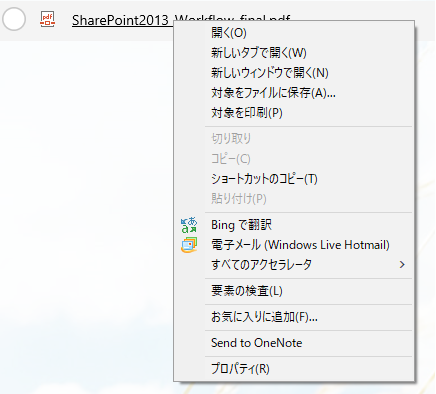
これで、ドキュメントライブラリに格納されたファイルの直リンクを手軽にコピーできるか!?
と思いましたが、コピーできた URL は Web 表示用のリンクでした。。。ちょっと残念。
でも、手軽に URL が取得できるので便利ですね。
なお、ブラウザは IE11、Edge、Chrome で確認済みです。
OneDrive 同期クライアントを使っている場合、OneDrive for Business 上のデータの情報漏洩対策として、会社 PC では同期を許可するけど、自宅 PC は同期を許可させたくないという話はよくあることかと思います。 SharePoint 管理コンソールから「Set-SPOTenantSyncClientRestriction」を実行すると、上記のような制限をかけることができるようになります。 また、「Get-SPOTenantSyncClientRestriction」で現在の状態を確認することができます。
# テナントに接続 (URL は SharePoint 管理センターの URL です
PS> Connect-SPOService https://[テナント名]-admin.sharepoint.com
# 現在のOneDrive同期設定を確認
PS> Get-SPOTenantSyncClientRestriction
TenantRestrictionEnabled : False
AllowedDomainList : {}
BlockMacSync : False
ExcludedFileExtensions : {}
OptOutOfGrooveBlock : False
OptOutOfGrooveSoftBlock : False
DisableReportProblemDialog : False
# 同期を許可するドメインのドメインGUIDを取得する
PS> $domains = (Get-ADForest).Domains; foreach($d in $domains) {Get-ADDomain -Identity $d | Select ObjectGuid}
ObjectGuid
----------
99999999-9999-9999-9999-999999999999
# OneDrive 同期制限をかけ、上記ドメインのみ同期を許可する
PS> Set-SPOTenantSyncClientRestriction -Enable -DomainGuids "99999999-9999-9999-9999-999999999999"
TenantRestrictionEnabled : True
AllowedDomainList : {99999999-9999-9999-9999-999999999999}
BlockMacSync : False
ExcludedFileExtensions : {}
OptOutOfGrooveBlock : False
OptOutOfGrooveSoftBlock : False
DisableReportProblemDialog : False
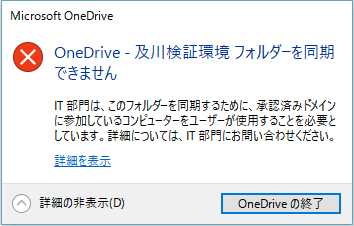
制限がかかった状態の OneDrive for Business に OneDrive 同期クライアントで同期をしようとすると、使用中の PC が同期が許可されたドメインに属する PC でない場合に、以下のエラーが表示されます。
なお、エラーが出ていても同期ができないだけで、過去に同期されたファイルはローカルに残り続けます。
制限を解除する場合は「Remove-SPOTenantSyncClientRestriction」を実行します。
時折ご質問いただく Office 365 の外字対応問題。 ネットを検索しても本件についての情報が全然出てこなかったので、ここにメモしておきます。 日本では古くから外字が使われていますが、SharePoint Online をはじめ、Office 365 は現在のところ外字には対応していないようです。 そのため、外字登録をした環境で Office 365 を使用すると、アイコンが文字化けするような事象が発生します。 本件についてサービスリクエストでも念のため確認しましたが「Office 365 は現在のところ外字には対応していません」という回答でした。 ではどうするかですが、基本的には以下の3択になりますね。 ・外字を使うのを止める ・あきらめて文字化けを受け入れる(Office 365 が外字対応されるのを待ち続ける) ・IE、Edge 以外のブラウザを使用する あるいは、Office 365 で使用されているコードとバッティングしないコードを調べて外字登録しなおすというのも考えられますが、日々進化(変化)し続けるサービスを相手に、この対応策は現実的ではないかなと思います。 IE、Edge を使っていて、外字登録をしている環境の方々はご注意ください。 今は文字化けしていなくても、何かのタイミングで文字化けが発生するということも考えられますので。 ■ご参考 Answers 外字登録をしている端末から Office 365 ポータルへアクセスすると、アイコンに反映されてしまう。
この投稿は Office 365 アドベントカレンダーに参加しています。 SharePoint Framework の登場により、SharePoint 開発の幅がさらに広がりました。 今回はこれから SharePoint 開発を始める方向けに、SharePoint 開発の入門資料を作成してみました。 SharePoint 開発を始めてみようという方、ご一読いただけると幸いです。 今後、スライドを拡充して、SharePoint 開発全般について書いていきたいなと思っています。
Office Servers and Services の MVP である、naoki さんが主催する CLR/H in Tokyo #11 に、ITPro 枠として登壇しました。 セッションのタイトルは「Microsoft Flow は SharePoint Designer ワークフローの代わりになり得るか!?」ということで、最近私が気にしていることの一つを調べてまとめてみました。 セッション前日までひたすらデモ作成をしていたのですが、なかなかうまくいかず、結局時間切れで資料作成に移りました。 今回準備できなかったデモは、完成させた上でお披露目したいなと思ってます。 CLR/H の登壇は今回が初めてだったのですが、SharePoint Designer ワークフローまで使っている方の数が圧倒的に少ない中での発表だったので、ネタ的にどうだったかなー・・・と思いましたが、それでも興味を持っていただけたようで、セッション終了後にお声がけいただいたりしたので、まぁ、よかったかなと。 アウェイ感満載でしたが、楽しい時間を過ごすことができました。 みなさんありがとうございました。 私のセッションはともかく、CLR/H in Tokyo #11 は11時~19時という長丁場で、Dev枠、ITPro枠に分けて、合計12のセッションがありました。 安納さんをはじめ、マイクロソフトのエバンジェリストの方々、MVP の方々などなど、豪華な講師陣でしたね。 そんな CLR/H in Tokyo #11 のスライドはこの後順次公開予定とのことです。 https://clr-h.jp/ 私のスライドは以下にアップしておきました。
Microsoft MVP アワードを再受賞いたしました!! 早いもので、初めて受賞した時から10年が経ちました。 皆様の支えのおかげです。ありがとうございます。 MVP制度は2015年にカテゴリが大きく変わりました。 私は、2007年度から2014年度までは「SharePoint Server」というカテゴリのMVPでした。 2015年度はカテゴリが変わり、「Office Servers and Services」になりました。 どちらかというとこのカテゴリはITPro系に分類されるものになります。 そして2016年度、今年は「Office Development」というOffice 365などマイクロソフトのOffice製品、サービスを使ったアプリケーション開発の領域のカテゴリでの受賞になります。 念願かなって、私自身の仕事により近い「開発系」のMVPになります。 これで名実ともに開発系ですので、これからは開発系中心にブログ、勉強会、オンライン資料などなど、注力していきたいと思います。 ということで、これからまた一年、よろしくお願いいたします! これからMVPを目指すぞ!とか、MVPって何だろう?という疑問を持たれた方は、こちらのサイトをご覧ください。 https://mvp.microsoft.com/ja-jp/Overview
2016/05/21 に Japan SharePoint Group の勉強会にて、「クラウド時代の SharePoint 開発に備えよう」ということで、2016/05/04 に発表された SharePoint Framework の話をしました。 SharePoint Framework は、これまでのサーバーサイドの技術による開発ではなく、クライアント技術、つまり JavaScript を使った開発フレームワークになります。 この資料では、SharePoint Framework を使った開発で必要になるであろう最低限の技術を紹介しているので、ぜひご一読いただければと。 いつものように、Docs と SlideShare で資料を公開しています。 Docs
PowerApps ネタの第二弾として、今度は自分で PowerApps アプリを開発してみました。 折角なので、データソースには SharePoint を使い、Flows を組み合わせて承認/却下のフローを加えてみました。 この内容だけだと、わざわざ PowerApps を使うまでもないのですが、PowerApps での開発方法を知るということを目的に今回は開発をしたので、まずはこれくらいの題材からがちょうどよかったかなと思います。 今後 Dynamics CRM Online との接続やもっと複雑な Flows の作成などもやっていってみたいなと思います。 資料は前回同様 PowerPoint にまとめ、Docs と SlideShare で公開しています。 お好きな方でご覧ください。