SharePoint Framework で開発したアプリのバージョンアップ

はじめに

SharePoint Framework で開発した Web パーツなどのアプリのバージョンアップに伴う更新手順をまとめました。

バージョンアップの手順

/config/package-solution.json の書き換え

package-solution.json ファイルの 6 行目にある version 属性の値を新しいバージョン番号に変更します。 なお、バージョン番号は「メジャー.マイナー.リビジョン.ビルド」という 4 つのブロックで構成されています。 それぞれの数字が大きいほどバージョンが新しいということになります。

{
"$schema": "https://developer.microsoft.com/json-schemas/spfx-build/package-solution.schema.json",
"solution": {
"name": "LinkListWebPart",
"id": "9bd62b12-131b-47e9-bdbb-426b48a5c004",
"version": "1.3.0.0",
"includeClientSideAssets": true,
"isDomainIsolated": false,

/package.json の書き換え

package.json の 3 行目にある version 属性の値を新しいバージョン番号に変更します。 なお、package.json のバージョン番号は「メジャー.マイナー.リビジョン」の 3 つのブロックしかありません。 これら 3 つのブロックの値は、分かりやすさのためにも package-solution.json の version 属性の値と同じにすることをお勧めします。

読了時間: 1分

SharePoint Framework Web パーツ開発 その3:デプロイ

はじめに

この記事では、開発環境にて SharePoint Framework で作成した Web パーツを本番環境にデプロイするための手順を説明します。 まだ SharePoint Framework で Web パーツを作成していない場合やビルドしていない場合は、以下の記事を参考に Web パーツを作ってください。

パッケージ作成手順

本番環境にデプロイするためには、SharePoint Framework で作成した Web パーツをデプロイするためのパッケージにまとめる必要があります。 パッケージファイルは、.sppkg というファイル拡張子の zip ファイルで、これを本番環境にデプロイすることになります。 ということで、まずはパッケージを作成する手順からです。

読了時間: 3分

アプリカタログの作成

はじめに

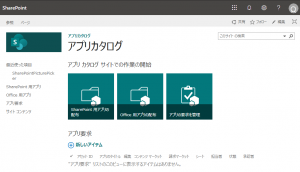
SharePoint Framework で開発したアプリをテナント内で利用するためには、「アプリカタログ」と呼ばれる場所にアプリのパッケージファイルをアップロードする必要があります。 この記事では、この「アプリカタログ」を作成するための手順を紹介します。

アプリカタログの種類

テナントアプリカタログ

テナント全体で使用するアプリを登録するためのアプリカタログです。 テナントアプリカタログに登録されたアプリは、テナント内のすべてのサイトコレクションに展開可能となり、特定のサイトコレクションに限定して展開することはできません。

サイトコレクションアプリカタログ

サイトコレクションごとの個別のアプリカタログです。 サイトコレクション管理者は自身が管理するサイトコレクションにのみアプリを展開することができます。

アプリカタログ作成手順

テナントアプリカタログ

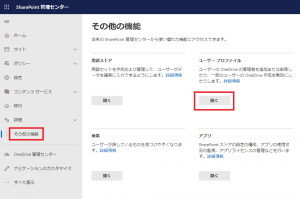
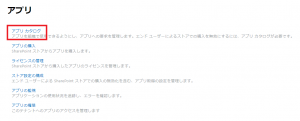
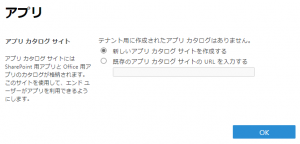
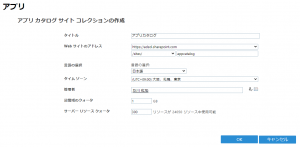
テナントアプリカタログは Microsoft 365 管理センターから作成します。 ① Microsoft 365 管理センターにアクセスし、SharePoint 管理センターを開く。 ② メニューから [その他の機能] をクリック、右ペインの [アプリ] の下の [開く] をクリックする。 ③ [アプリ カタログ] をクリックする。 ④ [新しいアプリ カタログ サイトを作成する] をクリックする。 ⑤ アプリカタログを作成する。 必要事項を入力し、[OK] ボタンをクリックすると、アプリカタログのサイトコレクションが作成されます。 ⑥ アプリカタログを開く。 アプリカタログはサイトコレクションなので、⑤で決めた URL にアクセスすると通常のサイトと同様に開くことができます。

読了時間: 1分

gulp serve でエラーが出た時の対応

最終更新日:2020/07/26

はじめに

SharePoint Framework 開発中、gulp serve でエラーが発生することがありますが、実際に発生したエラーと対処法をこの記事にまとめていきたいと思います。

エラーケース

ケース1:dist フォルダの権限エラー

**■エラーメッセージ(下線箇所は状況により異なります)**Error - Unknown EPERM: operation not permitted, chmod ‘/usr/app/spfx/dist/link-list-web-part-web-part.js■対処法/usr/app/spfx/dist フォルダにあるファイルへのアクセスができないために発生しているものと思われます。 プロジェクト作業フォルダ内の dist フォルダを削除して再度 gulp serve を実施してください。

読了時間: 1分

SharePoint Framework v1.11 の変更点

2020年7月17日に SharePoint Framework v1.11 がリリースされました。 この記事では v1.11 の変更点について気になるところだけ抜粋して記載します。 詳細は以下のリリースノートを確認してください。 SharePoint Framework v1.11 release notes なお、SharePoint Framework v1.11 に対応した Docker イメージは Docker Hub からダウンロード可能です。

読了時間: 1分

Microsoft 365 Virtual Marathon で初めてのオンラインイベント

ご報告

2020年5月28日~29日に、世界規模で開催された Microsoft 365 Virtual Marathon というオンラインイベントにスピーカーとして参加させていただきました。 私はこれが初めてのオンラインイベントでの登壇で、リハーサルの時から機材大丈夫かなとか、おでこテカってないかなとか、背面大丈夫かなとか、色々考えて無駄に緊張してしまいましたw これから YouTube で動画が公開される予定ですが現時点では自分の喋りっぷりは確認できておらず、これまた大丈夫かなと不安な点はあるのですが、ひとまずいつも通りの感じでできたかなと思っています。 ちなみに今回私のセッションをご視聴いただいた方の人数は180名弱くらいだったようです。 ご視聴いただいた多くの方々、本イベントの主催者やスタッフの方々、この度はとても良い機会をご提供いただき誠にありがとうございました。 またオンラインイベントやっていきたいですね。

オンラインイベントの醍醐味

通常コミュニティイベントというと、休日にどこかの場所に集まってみんなで和気あいあいと楽しく勉強をするという感じで、それはそれでとても楽しいのですが、休日に家を空けるというのはなかなか大変なことで、これまであまりコミュニティイベントに参加できていませんでした。 でも、今回オンラインイベントを経験してみて、これはこれでオフラインのコミュニティイベントと同様にやりがいがあるし、何より参加いただける方が桁違いに多い! だから、今までアプローチできなかった方々にも視聴いただくことができるようになったし、それによって生まれた新たなコミュニケーションもありました。 オンラインならではのこの経験はなかなか興味深いもので、これからのイベントの在り方を見直す良い機会なのかなと思いました。 さて、今回のイベントの詳細につきましては、日本チームのリーダーである平野愛さんが既にまとめ記事を投稿されているので、詳細はそちらをご覧ください。 Microsoft 365 Virtual Marathon 無事に終了しました

読了時間: 1分

Edge で使える SharePoint 用 REST テストツール「SP REST Client」

はじめに

SharePoint の REST API をテストする時、みなさんはどんなツールを使っていますか? 私はこれまで Internet Explorer のフィードを表示する機能を使っていたのですが、IE の未来に光が見えないので他のツールに乗り換えようと色々探していました。 IE と同じように、ブラウザで SharePoint サイト認証をクリアしていればその認証情報を使いまわしてくれるものが使い勝手が良くていいなと。 そしてようやくニーズにあったツールに出会えたので紹介します。 その名も「SP REST Client」 Google の拡張機能として提供されています。 ひと目で SharePoint 用だと想像がつく分かりやすい名前ですね。

読了時間: 1分

Office 365 のプロファイル画像を変更する PowerShell スクリプト

はじめに

Office 365 のプロファイル画像を一括で変更するための PowerShell スクリプトを知りたいというお話をいただくことが多いので、ネットで検索してみたところ、確かにあまり情報がないようす。 ということで、検索にヒットしてくれるようになるかどうかは置いておいて、備忘録兼ねてスクリプトを残しておきたいと思います。

任意の画像をプロファイル画像として登録する

プロファイル画像の登録には「Set-UserPhoto」コマンドレットを使用します。

$UserCredential = Get-Credential
$Session = New-PSSession -ConfigurationName Microsoft.Exchange -ConnectionUri https://outlook.office365.com/powershell-liveid/ -Credential $UserCredential -Authentication Basic -AllowRedirection
Import-PSSession $Session -DisableNameChecking
# 以下の行で1名分の写真を登録します。 "herakles@orivers.jp"の部分には対象アカウントのメールアドレス、"D:\Users\Oikawa\Desktop\photo.jpg"の部分には画像ファイルのパスを指定してください。
# 複数人同時に登録をする場合は以下の行をコピーして、8行目以降に必要な分だけ貼り付けてください。
Set-UserPhoto -Identity "herakles@orivers.jp" -PictureData ([System.IO.File]::ReadAllBytes("D:\Users\Oikawa\Desktop\photo.jpg")) -Confirm:$false
Remove-PSSession $Session
Echo "完了"

登録したプロファイル画像をリセットする

一度登録したプロファイル画像をリセットして初期状態に戻すには「Remove-UserPhoto」コマンドレットを使用します。

読了時間: 1分

SharePoint アドインのクライアント Web パーツをモダンページに配置してみた

はじめに

別記事で SharePoint アドインが SharePoint Online でも使えることを記載しましたが、そうやって開発したクライアント Web パーツをモダンページに配置するとどうなるのか確認してみました。 SharePoint アドインのクライアント Web パーツはモダンページが登場する前からあった技術なので、レスポンシブが前提のモダンページにうまくはまってくれるのか、そこが最も気になっていた部分です。 参考: SharePoint Online で SharePoint アドイン(プロバイダーホスト型)を使用する

クライアント Web パーツとは

クライアント Web パーツというのは、SharePoint アドインを開発する際に SharePoint アドイン本体の Web アプリケーション部分を SharePoint のページ上に表示するために使用する Web パーツで、SharePoint ページ上では HTML の iFrame としてレンダリングされます。 iFrame の中に、Web アプリケーション部分が表示されることになります。

読了時間: 1分

SharePoint Online で SharePoint アドイン(プロバイダーホスト型)を使用する

はじめに

SharePoint Server 2013 で導入された SharePoint に機能を追加する仕組みとして、プロバイダーホスト型の高信頼性 SharePoint アドイン(以降「SharePoint アドイン」と表記)というものがあります。 SharePoint アドインは、もともと SharePoint アプリと呼ばれていたので、SharePoint アプリとして覚えている方もいらっしゃるかもしれません。 この SharePoint アドインですが、少々レガシーな仕組みかもしれませんが、SharePoint Online でもきちんと動作することが確認できました。 ただし、オンプレ環境で動作させる場合と展開する方法が少々異なるので、展開の仕方をまとめました。

読了時間: 2分