リボンのカスタマイズ方法
リボンのカスタマイズ方法が記載されたサイトを集めました。
日本語サイト カスタムのSharePointリボンの作成方法
英語サイトタブ、グループ、コントロールの作り方
リボンのカスタマイズ方法が記載されたサイトを集めました。
日本語サイト カスタムのSharePointリボンの作成方法
英語サイトタブ、グループ、コントロールの作り方
最小構成のマスターページサンプルをダウンロードできます。 msdn http://code.msdn.microsoft.com/odcSP14StarterMaster codeplex http://startermasterpages.codeplex.com/
SharePoint Portal Server 2003(SPS2003) から SharePoint Server 2010 へのアップグレード方法について、TechNetに記載がありました。
http://technet.microsoft.com/ja-jp/library/ee947141(office.14).aspx
以下、TechNetから一部引用
1.アップグレードの準備
a.元のファームに対してアップグレード前のスキャンツールを実行し、また、すべてのカスタマイズ内容をリストアップして、アップグレード作業に備えます。
b.Office SharePoint Server 2007 を実行する小規模の一時的なファームを、x86環境として作成します。
c.完全な SharePoint Server 2010 ファームをセットアップし、構成内容と正常動作を確認します。
ほんと久々の更新です。 ブログぐらい、少なくとも週1で更新したいところですが、これまで本業に追われ更新ができてませんでした。 いくらか軌道に乗ってきたので、ぼちぼち再開しようかなと。。。 もう何週間か経ってますが、SharePoint Server Release Candidate版が、マイクロソフトの早期導入プログラムに参加している企業やMVP向けにリリースされました。 幸いMVPを続けている私は、RC版を入手することができました。 今はRC版を使って、機能の確認をしているところです。(といっても、まだインストール中ですけど) ブログだけでなく、機能の確認結果などをリファレンスのほうにも載せていきたいと、心は思ってます。 が、頭と体がついてくるかどうか・・・
11月30日、目黒雅叙園で開催されたSharePoint Conference 2009が大盛況のうちに閉会となりました。 私はずっとルームBでSharePoint2010の運用、開発といったところのセッションに参加していましたが、基調講演から最後のセッションまで、ほんとたくさんの方々が来ていて正直びっくりしました。 こういった集まりでは色々な方々に会えるのが醍醐味ですよね。 以前プロジェクトをご一緒させていただいた方々、他の分野や同分野のMVPの方々、マイクロソフトの方々、たくさんの方々にお会いできてとても楽しかったです。 さて、セッションの内容のほうですが、私が参加したセッションについて簡単にご紹介します。 と思ったら、さっそくWebでスライドが公開されてますね。 ということでリンクを載せておくので、そちらから資料をダウンロードして、ご自身の目でお確かめください。。。 http://www.microsoft.com/japan/sharepoint/spc/session.mspx おすすめは、エンドユーザー開発セッションですね。 Access Servicesとか、SharePoint Workspaceとか、Office2010から新しく加わったサービス、製品の説明とデモが主な内容でした。 スライドだけだとそのおすすめ度が30%くらいしか伝わらないんじゃないかと思いますが、とにかく次のSharePointのOffice連携機能はすごいです。 今度試してみたいと思います。 今日のカンファレンスは、SharePoint 2010の豊富な機能のうちいくつかのオーバービューをお披露目するという感じだったので、これをきっかけにベータ版を使って色々と検証していかないといけないですね。 検証結果は今後も随時アップしていくので、お楽しみに~。
SharePoint Server 2010 beta2 には、Health AnalyzerというSharePointの設定などでおきている問題点を検出・修正する機能が付いています。
Health Analyzerにより検出される問題点は、beta2時点では58項目あります。(下図は1ページ目だけを表示しています)
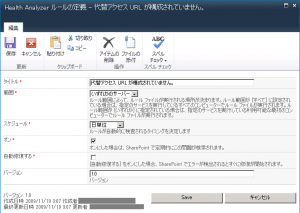
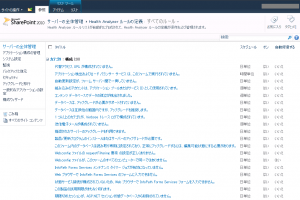 各項目ごとに、検出を行うかどうか、自動修復を行うかどうかなどを設定することができます。
 問題が見つかると、全体管理サイトを表示したときに、下図のように赤い帯が表示されます。
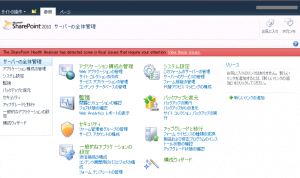 帯にあるリンクをクリックすると、検出された問題の一覧ページに遷移します。
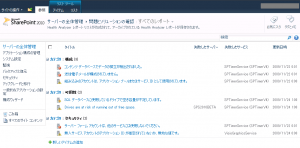 問題点のひとつをクリックすると、その問題を解決する方法などが表示されます。
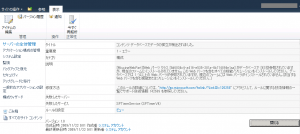 この機能により、SharePointの状態確認が容易になり、運用がしやすくなるかと思います。
SharePoint Server 2010 beta2 をSingle Server 構成でインストールした後に起動する構成ウィザードの実行から、トップページ作成までの手順です。
1.構成ウィザード起動
インストールが完了すると、構成ウィザードが起動します。
インストール完了後、構成ウィザードが起動しない場合は、スタートボタンから、[すべてのプログラム]-[Microsoft SharePoint Products]-[SharePoint 2010 製品構成ウィザード]を起動してください。
すると、以下の画面が表示されます。
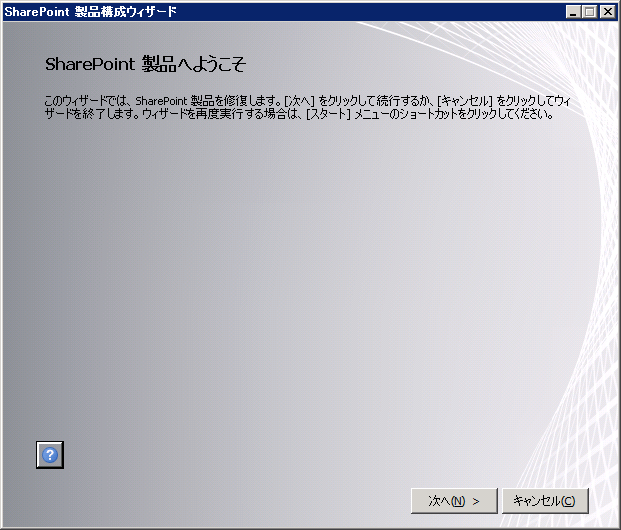 [次へ]をクリックします。
2.サービス停止
構成ウィザードを実行するにあたり、関連するサービスが停止されます。
[はい]をクリックして先に進めます。
[次へ]をクリックします。
2.サービス停止
構成ウィザードを実行するにあたり、関連するサービスが停止されます。
[はい]をクリックして先に進めます。
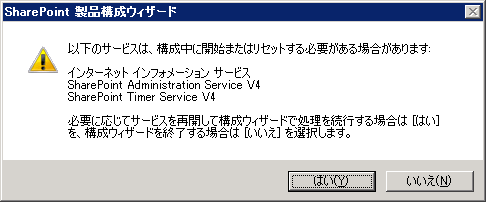 3.構成開始
ウィザードというからには、色々入力をしながら進めていくのかと思いきや、ここからは全自動です。
3.構成開始
ウィザードというからには、色々入力をしながら進めていくのかと思いきや、ここからは全自動です。
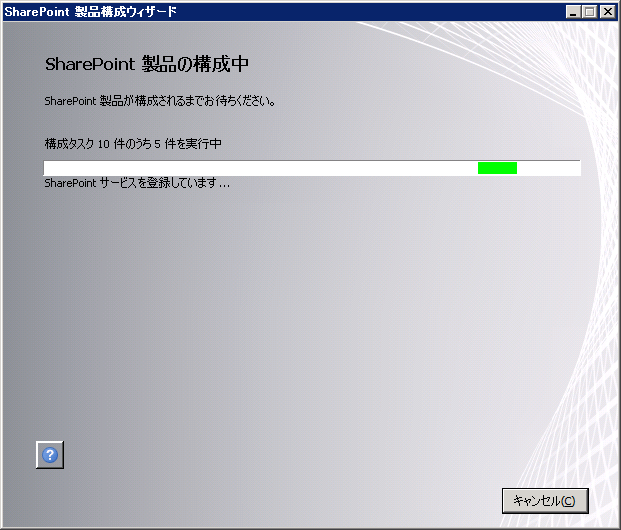 4.構成完了
しばらく待つと、構成完了となります。
4.構成完了
しばらく待つと、構成完了となります。
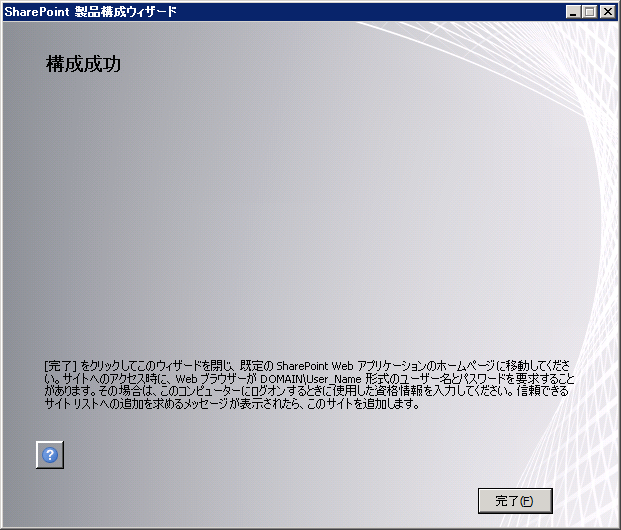 簡単に構成できました。
[完了]をクリックして、トップページの作成へ進みます。
もし、構成ウィザードの途中でエラーが出ると、構成失敗の画面が表示されます。
そんな場合は、ログを見たりBingったりしてエラーを解決しましょう。
ちなみに私は途中でエラーが出て、構成失敗しました。
この記事の最後に、そのときの解決策を書いておきました。
5.トップページテンプレート選択
ここでトップページのサイトテンプレートを選択します。
サイトテンプレートとは、サイトの役割に応じたコンテンツが最初から組み込まれているサイトの雛形のようなものです。
今回は、[エンタープライズ]タブの中にある、[Wiki]を選択してみました。
簡単に構成できました。
[完了]をクリックして、トップページの作成へ進みます。
もし、構成ウィザードの途中でエラーが出ると、構成失敗の画面が表示されます。
そんな場合は、ログを見たりBingったりしてエラーを解決しましょう。
ちなみに私は途中でエラーが出て、構成失敗しました。
この記事の最後に、そのときの解決策を書いておきました。
5.トップページテンプレート選択
ここでトップページのサイトテンプレートを選択します。
サイトテンプレートとは、サイトの役割に応じたコンテンツが最初から組み込まれているサイトの雛形のようなものです。
今回は、[エンタープライズ]タブの中にある、[Wiki]を選択してみました。
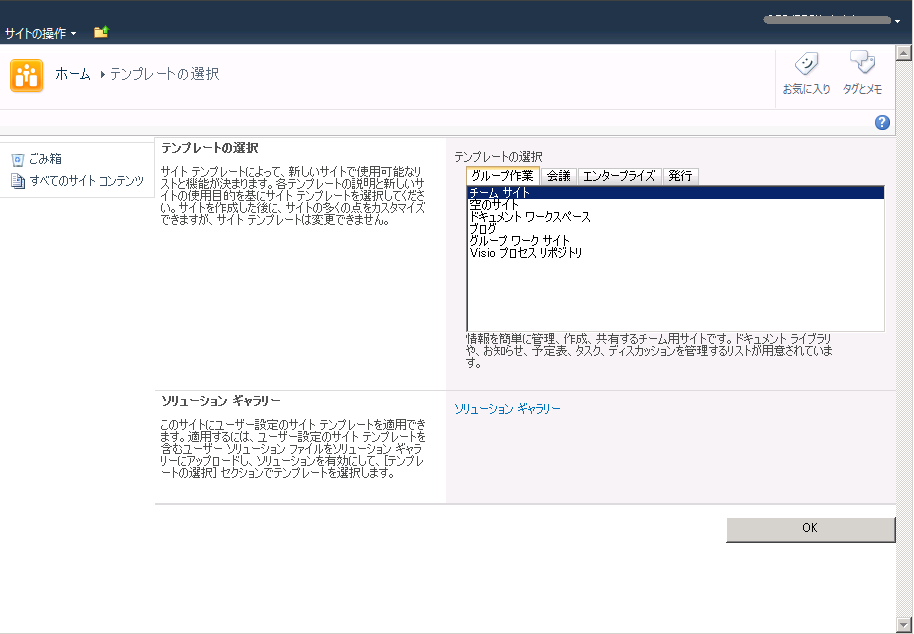 サイトテンプレートを選んだら、[OK]をクリックします。
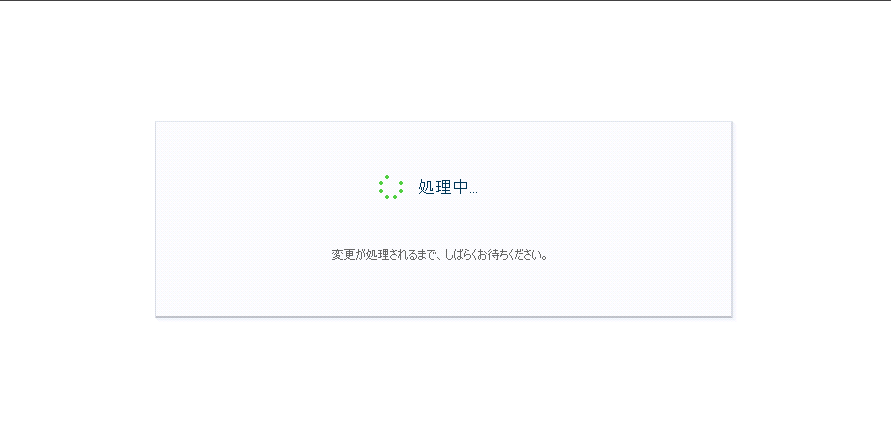
すると、以下の処理中画面が表示され、トップサイトが作成されます。
サイトテンプレートを選んだら、[OK]をクリックします。
すると、以下の処理中画面が表示され、トップサイトが作成されます。
 6.権限設定
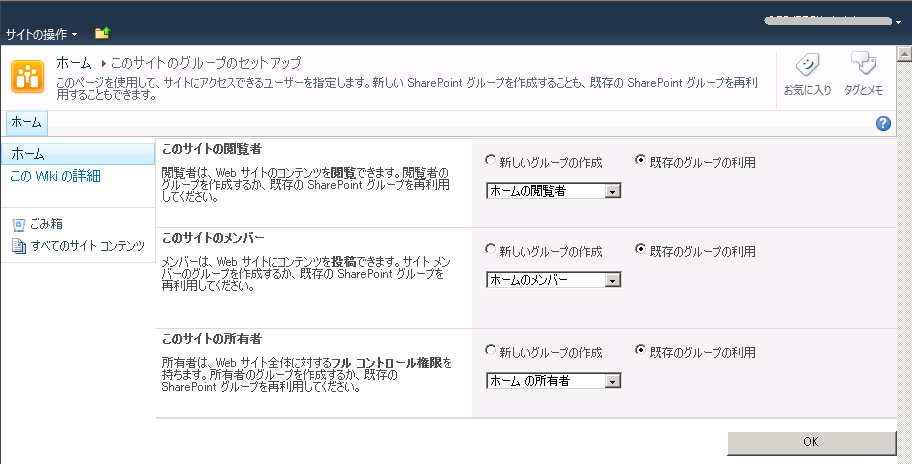
トップサイトの作成が終わると、次に権限設定のページに移ります。
ここでは初期状態のまま[OK]をクリックします。
6.権限設定
トップサイトの作成が終わると、次に権限設定のページに移ります。
ここでは初期状態のまま[OK]をクリックします。
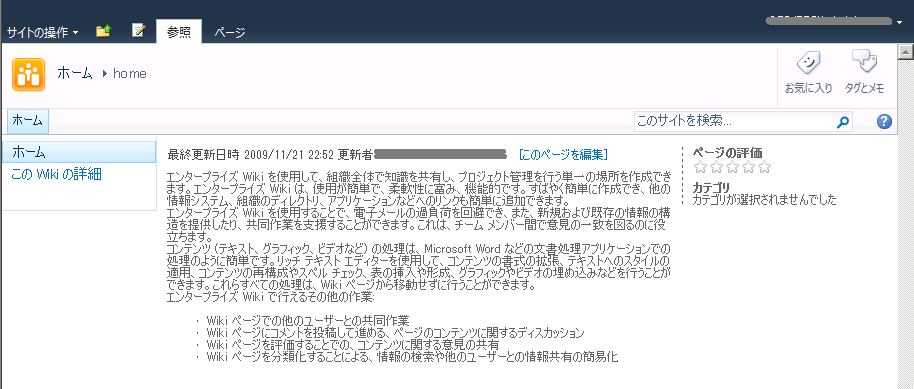
 7.出来上がり
トップサイトが出来上がりました。
7.出来上がり
トップサイトが出来上がりました。
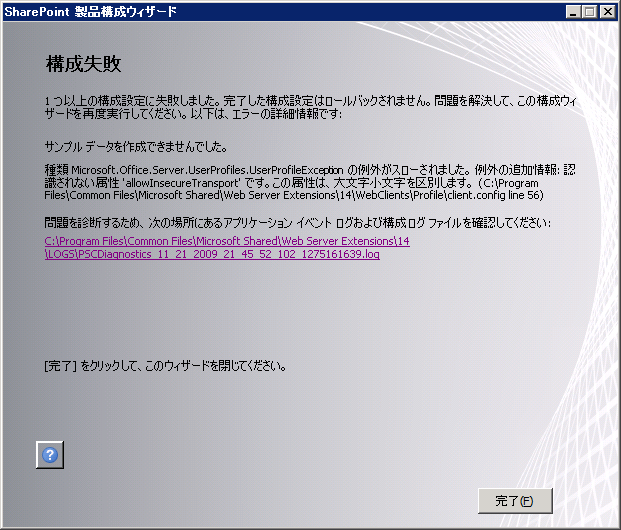
 構成ウィザード実行時のエラーについて
私の環境では、構成ウィザードを実行している途中で以下のエラーが発生、構成ウィザードが中断してしまいました。
サンプルデータを作成できませんでした。
例外の追加情報:認識されない属性’allowInsecureTransport’です。この属性は、大文字小文字を区別します。
構成ウィザード実行時のエラーについて
私の環境では、構成ウィザードを実行している途中で以下のエラーが発生、構成ウィザードが中断してしまいました。
サンプルデータを作成できませんでした。
例外の追加情報:認識されない属性’allowInsecureTransport’です。この属性は、大文字小文字を区別します。
 このエラーが出た場合、以下のフォーラムの情報が参考になります。
http://social.msdn.microsoft.com/Forums/en-US/sharepoint2010general/thread/041ddc78-8d18-4753-b7be-8d8113e26e62
私はこのフォーラムに書いてあった、以下のファイルをインストールしたら上記のエラーが出なくなりました。
http://connect.microsoft.com/VisualStudio/Downloads/DownloadDetails.aspx?DownloadID=23806
実はこの辺の情報は、TechNetに記載されているようですね。
インストール前にじっくり読んでからはじめれば、はまることはないようですね。
http://technet.microsoft.com/ja-jp/library/cc262485(office.14).aspx
このエラーが出た場合、以下のフォーラムの情報が参考になります。
http://social.msdn.microsoft.com/Forums/en-US/sharepoint2010general/thread/041ddc78-8d18-4753-b7be-8d8113e26e62
私はこのフォーラムに書いてあった、以下のファイルをインストールしたら上記のエラーが出なくなりました。
http://connect.microsoft.com/VisualStudio/Downloads/DownloadDetails.aspx?DownloadID=23806
実はこの辺の情報は、TechNetに記載されているようですね。
インストール前にじっくり読んでからはじめれば、はまることはないようですね。
http://technet.microsoft.com/ja-jp/library/cc262485(office.14).aspx
SharePoint Server 2010 beta2をSingle Server構成でインストールする手順です。
Single Server構成とは
Single Server構成とは、1台のサーバーにSharePoint ServerもDatabaseもすべてインストールして稼動させる構成になります。
この構成は拡張性がないため、本番環境での使用はお勧めできません。
開発環境や検証環境に限って使用することをお勧めします。
Single Server構成に関することは、msdnオンラインの以下のドキュメントに載っています。
http://technet.microsoft.com/ja-jp/library/cc263202(office.14).aspx
インストール手順
0.準備
インストールを始める前に、以下のドキュメントを見ておいてください。
http://technet.microsoft.com/ja-jp/library/cc262485(office.14).aspx
これを読んで、必要なことをあらかじめやっておかないとインストールではまります。
特にメモ欄に書いてあることは要注意です。
山崎さんのブログにその辺のことがまとめて書いてありますので、ご一読を。
http://shanqiai.weblogs.jp/sharepoint_technical_note/2009/11/sharepoint-server-2010-%E3%81%AE%E3%82%A4%E3%83%B3%E3%82%B9%E3%83%88%E3%83%BC%E3%83%AB%E6%A6%82%E8%A6%81.html
1.インストールファイル実行
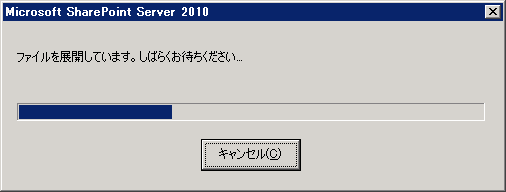
msdn subscriptionのサイトからダウンロードしたファイル[ja_sharepoint_server_2010_beta_x64_x16-19252]を実行します。
すると、ファイルが展開されてスプラッシュウィンドウが表示されます。
いろいろなところで話題になっていますが、ついにSharePoint Server 2010 のBeta2版のダウンロード提供が始まりました。 今回は、msdn subscriptionに加入している方々だけが対象になっています。 ということで、SharePoint Server 2010 系のダウンロードサイトのURLをリンク集に追加しました。 早速ダウンロードして試してみたいと思います!
SharePointにはたくさんの設定項目がありますが、これらの設定項目が最良の状態になっているかどうかを自動的に調べてくれるツールが、マイクロソフトから無償で提供されています。 それが、Microsoft Best Practices Analyzer for SharePointです。 このツールを使うと、SharePointの各種設定について、ベストプラクティスと異なる部分を重要度別にレポートしてくれます。 英語しかないツールですが、ファーム構築後に一度このツールを実行して、設定状況を確認してみるとよいと思います。 **<インストール方法>**以下のサイトからファイルをダウンロード&実行し、適当なフォルダに解凍してください。 http://www.microsoft.com/downloads/details.aspx?familyid=cb944b27-9d6b-4a1f-b3e1-778efda07df8&displaylang=en いろいろと動作条件があるので、可能であればインデックスサーバーとかにインストールするのが良いと思います。 **<実行方法>**このツールは、コマンドラインで動作します。 コマンドプロンプトを立ち上げ、ツールを解凍したフォルダまで移動し、以下のコマンドを入力して実行してください。
1: sharepointbpa -cmd analyze -substitutions SERVER\_NAME centraladminservername
[centraladminservername]の部分には、全体管理サイトをホストするサーバーのホスト名を入力してください。 それ以外のところは上記のままで良いです。 処理が完了すると、ツールを解凍したのと同じフォルダに、sharepointbpa.report.htmというファイルが作成されます。 このファイルに、設定に関する分析結果が記録されています。 **<結果サンプル>**試しに、SharePointをインストールして構成ウィザードが終わったばかりの状態でツールを実行してみました。 その時に出力されたレポートは以下になります。ご参考までに。 Microsoft Best Practices Analyzer for Microsoft Windows SharePoint Services 3.0 and the 2007 Microsoft Office System