サーバーセキュリティ強化チェックポイント
SharePoint Server のファームを構築した後、各サーバーのセキュリティを高めるために、以下のTechNetの記事を参考に対策をするのがよさそうです。 SharePoint が利用するポート番号やサービスが一通り書いてあるので、社内のネットワーク設定の際にも使える内容かと思います。
セキュリティ強化を計画する http://technet.microsoft.com/ja-jp/library/cc262849.aspx
SharePoint Server のファームを構築した後、各サーバーのセキュリティを高めるために、以下のTechNetの記事を参考に対策をするのがよさそうです。 SharePoint が利用するポート番号やサービスが一通り書いてあるので、社内のネットワーク設定の際にも使える内容かと思います。
セキュリティ強化を計画する http://technet.microsoft.com/ja-jp/library/cc262849.aspx
概要
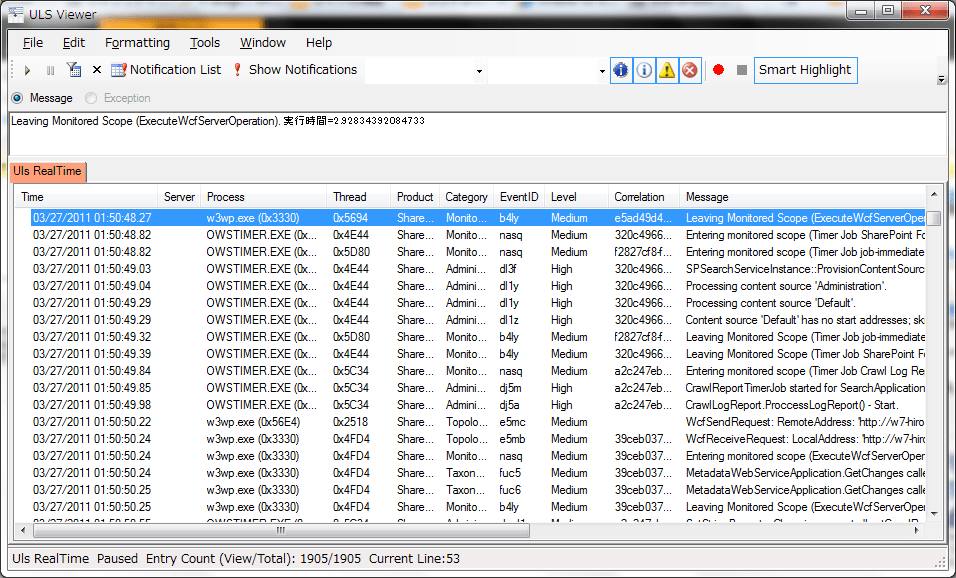
SharePointの診断ログ用ビューアです。
ログのレベル(Hight, Middleなど)や任意項目による絞込み、検索、ログのリアルタイム表示などの機能があります。
テキストファイルのまま見るよりも、ずいぶんと見やすいかと思います。
 製造元・販売元マイクロソフト
製造・販売年月日2009/10/09
ダウンロードhttp://archive.msdn.microsoft.com/ULSViewer
製造元・販売元マイクロソフト
製造・販売年月日2009/10/09
ダウンロードhttp://archive.msdn.microsoft.com/ULSViewer
SharePoint 2010 は開発用途に限って、クライアント OS 上にインストールすることができるようになりました。
この記事では、Windows 7 を開発環境として、SharePoint Server 2010 をインストールするための手順を記載します。
手順は msdn ライブラリにも記載されているので、最低限必要なことだけ記載ます。
詳細な手順を確認したい場合は、msdn ライブラリの以下の記事を参考にしてください。
http://msdn.microsoft.com/ja-jp/library/ee554869%28office.14%29.aspx
なお、以下の手順は管理者アカウントで実施してください。
1.更新プログラムのインストールSharePoint Server 2010 のインストールを開始する前に、以下の2つの更新プログラムをインストールします。
WCF修正プログラム
http://go.microsoft.com/fwlink/?linkid=166231&clcid=0x411
.NET Framework 3.5 SP1のADO.NETデータサービスの更新プログラム
http://go.microsoft.com/fwlink/?linkid=163524&clcid=0x411
2.セットアップファイルのコピーSharePoint Server 2010 のセットアップファイルをクライアント PC にコピーします。
msdn サブスクリプションから ja_sharepoint_server_2010_x64_dvd_518705.iso ファイルをダウンロードした場合は、そのファイルを仮想ドライブソフトで開くか DVD に焼いて開くかして、全ファイルをクライアント PC にコピーします。
ここでは、C:SharePointFiles フォルダにコピーします。
3.setup.configファイルを編集するC:SharePointFilesFilesSetupSetup.config ファイルをメモ帳などテキストエディタで開きます。
以下の1行を、Setup.config ファイルの最終行にある の1行上の行に追記します。
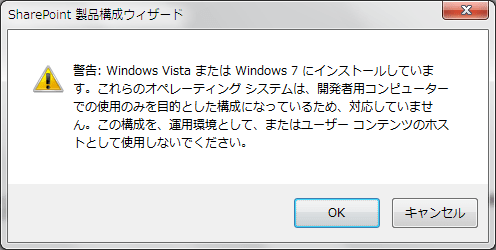 インストールが完了した後、そのまま続けて構成ウィザードを実行します。
これで、Windows 7 上で SharePoint Server 2010 を実行することができるようになります。
インストールが完了した後、そのまま続けて構成ウィザードを実行します。
これで、Windows 7 上で SharePoint Server 2010 を実行することができるようになります。
ECM Team blog で、SharePoint 2010 の Managed Metadata Service 用の管理タグのサンプル「Enterprise Taxonomy」のダウンロードサイトが紹介されています。 管理タグ機能が使えるようになったはいいけど、どんなタグを定義したらいいのかわからない、一般的にはどんなタグを使用するの?といった時に、このフリーダウンロード可能な Enterprise Taxonomy が役に立つのではないでしょうか。 ダウンロードするのにメールアドレスの登録が必要だったりするので、どんなものかわからないままダウンロードしたくないという方もいらっしゃるかもしれませんので、近々ダウンロードしてその内容を紹介したいと思います。 ECM Team blog : Taxonomy–The Challenge of Starting from Scratch http://blogs.msdn.com/b/ecm/archive/2011/03/06/taxonomy-the-challenge-of-starting-from-scratch.aspx
リボンUIのタブ、サイトの操作、ログイン名などを消すには、マスターページを編集する必要があります。 この記事では、その方法を記載します。 なお、リボンUIのタブを消すと、本サイトのヘッダのようになります。 1.SharePoint Designerでマスターページを開くリボンUIのタブを消したいマスターページを開き、[ファイルの編集]メニューをクリックします。 ここでは、v4.masterをサンプルとして使います。 2.マスターページを編集するコードエディタ上で、以下のタグを検索します。
半年もサイトの更新をさぼってしまいましたが、ようやく SharePoint 2010 を使ってサイトをリニューアルすることができました。 (実はまだまだ更新途中なんですが、もうこれ以上時間をかけられないと思い公開することにしました・・・)
まだ途中なので、今後もデザインが変わったりURLが変わったりすることがあるかと思います。 色々不都合も起きるかと思いますが、これまでと同様に足を運んでいただければと思います。
なお、リニューアルに伴い各コンテンツのURLが変わってしまっています。 コンテンツに直リンクしているものがあれば、お手数をおかけいたしますがリンクしなおしてください。 また、RSSも変わってしまっているので、こちらもあわせて変更をお願いします。
では、今後ともよろしくお願いします!
イベントログに記録される、イベントID:2137に対する対応方法です。
イベント内容
| ログの名前 | アプリケーション |
| ソース | SharePoint Foundation |
| イベントID | 2137 |
| レベル | エラー |
メッセージ ※以下のようなメッセージが表示されます。
SharePoint Health Analyzer により、エラーが検出されました。1 つ以上のサービスが予期せず開始または停止されています。 次のサービスは SharePoint によって管理されていますが、その実行状態は SharePoint が予期している状態とは一致しません: SPAdminV4。この状態になるのは、サービスがクラッシュした場合、または管理者が SharePoint 以外のインターフェイスを使用してサービスの開始または停止を行った場合です。SharePoint の管理サービスが予期される実行状態と一致しない場合、SharePoint は作業をサービスに正しく配布できなくなります。 SharePoint は、このエラーを自動的に修復できませんでした。
イベントログに記録される、イベントID:1004に対する対応方法です。
イベント内容
| ログの名前 | アプリケーション |
| ソース | MsiInstaller |
| イベントID | 1004 |
| レベル | 警告 |
メッセージ※以下のようなメッセージが表示されます。 製品 ‘{90140000-104C-0000-1000-0000000FF1CE}’、機能 ‘PeopleILM’、コンポーネント ‘{1C12B6E6-898C-4D58-9774-AAAFBDFE273C}’ の検出に失敗しました。リソース ‘C:Program FilesMicrosoft Office Servers14.0ServiceMicrosoft.ResourceManagement.Service.exe’ がありません。 製品 ‘{90140000-104C-0000-1000-0000000FF1CE}’、機能 ‘PeopleILM’、コンポーネント ‘{CF90B971-D78A-4794-8F90-EB5FB5028DDA}’ の検出に失敗しました。リソース ‘C:Program FilesMicrosoft Office Servers14.0SQLDatabaseSettings.sql’ がありません。
昨年同様、今年も Tech Ed の BoF に登壇させていただきます。 今年はSharePoint MVP の西田さんも加わり、さらに楽しく充実した時間を、みなさんと過ごすことができたらいいなぁと思っています。 Tech Ed にお越しの際には、ぜひぜひこちらの BoF にも足を運んでいただければと。 その BoF の内容ですが、山崎さんのブログで紹介いただいているので、皆さんご存知かとは思いますが、一応リンクを載せておきますね。 http://shanqiai.weblogs.jp/sharepoint_technical_note/2010/08/tech-ed-japan-2010-bof-%E3%82%BB%E3%83%83%E3%82%B7%E3%83%A7%E3%83%B3%E4%BA%8B%E5%89%8D%E3%82%A2%E3%83%B3%E3%82%B1%E3%83%BC%E3%83%88%E3%81%AB%E3%81%A4%E3%81%84%E3%81%A6.html それではみなさん、会場でお会いしましょう~。
前に紹介させていただいた、Tech Fielders ですが、先日出揃ったので改めて紹介させていただきます。 SharePoint Server 2010 が備える業務システムプラットフォームとしての機能 http://www.microsoft.com/japan/powerpro/TF/column/ho3_01_1.mspx この回では、タイトルの通り SharePoint 2010 を業務システムプラットフォームとして利用する場合にどんな機能が使えるのかということを紹介しています。 SharePoint Server 2010 による業務システム構築 前編 http://www.microsoft.com/japan/powerpro/TF/column/ho3_02_1.mspx この回では、リストと標準機能の組み合わせによる簡単なアプリケーション構築の方法を、画面ショットをふんだんに使いながら紹介しています。 SharePoint Server 2010 による業務システム構築 後編 http://www.microsoft.com/japan/powerpro/TF/column/ho3_03_1.mspx この回では、InfoPath 2010 と SharePoint 2010 から新たに加わった機能 Business Connectivity Services (BCS) を使ったアプリケーション構築方法を、画面ショットをふんだんに使いながら紹介しています。 SharePoint 2010 を使ってアプリケーション構築をする場合の取っ掛かりにはなると思うので、興味ある方は是非ご一読ください。