AD RMS を立てる
我が家の環境には AD RMS が立っていません。 ということで、AD RMS を立てる方法を学ぶため、環境構築をしてみることにしました。 最終的には SharePoint 統合まで行きたいと思います。
なお、AD RMS を立てる部分については、以下の自習書が役に立ちそうです。 http://technet.microsoft.com/ja-jp/activedirectory/ee853259.aspx
我が家の環境には AD RMS が立っていません。 ということで、AD RMS を立てる方法を学ぶため、環境構築をしてみることにしました。 最終的には SharePoint 統合まで行きたいと思います。
なお、AD RMS を立てる部分については、以下の自習書が役に立ちそうです。 http://technet.microsoft.com/ja-jp/activedirectory/ee853259.aspx
遂に、Office 365 のベータプログラムが始まりました。 以下のサイトからベータプログラムに申し込むことができます。 http://www.microsoft.com/ja-jp/office365/small-business/beta.aspx
ベータプログラムは、Office 365 の本サービス開始前に Office 365 で何ができるのかをいち早く体験するためのプログラムで、利用料は無償になっています。 また、ベータプログラムに登録しておくと、本サービス開始時には試用版アカウントとして、30日間利用できるとのこと。
ちなみに、さっそくアカウント登録をしてみましたが・・・ すでに定員に達しているのか、空きができたら連絡しますとのメッセージが・・・
しばらく待つとしますか。
最近、このブログへのコメントスパムがひどい状況になっていたので、コメントリストに対してイベントレシーバを追加し、自前のプログラムでコメントスパム対策をしました。
コメントスパムの内容に合わせたピンポイントな処理を入れたので、通常のコメント投稿にはおそらく影響ないかと思いますが、万が一おかしな点があればtwitterなどで報告いただければと。
こんなサイトがあったんですねー。 Microsoft Pinpointは、Microsoft製品に関連するサービスやパッケージ製品を検索するためのサイトです。 http://pinpoint.microsoft.com/ja-JP/default.aspx ちょっと使ってみましたが、うちの会社は登録されていないようで、でてきませんでした。。。 色々製品を探していらっしゃる方は、一度利用されてみてはいかがでしょうか。
SharePoint Server のファームを構築した後、各サーバーのセキュリティを高めるために、以下のTechNetの記事を参考に対策をするのがよさそうです。 SharePoint が利用するポート番号やサービスが一通り書いてあるので、社内のネットワーク設定の際にも使える内容かと思います。
セキュリティ強化を計画する http://technet.microsoft.com/ja-jp/library/cc262849.aspx
概要
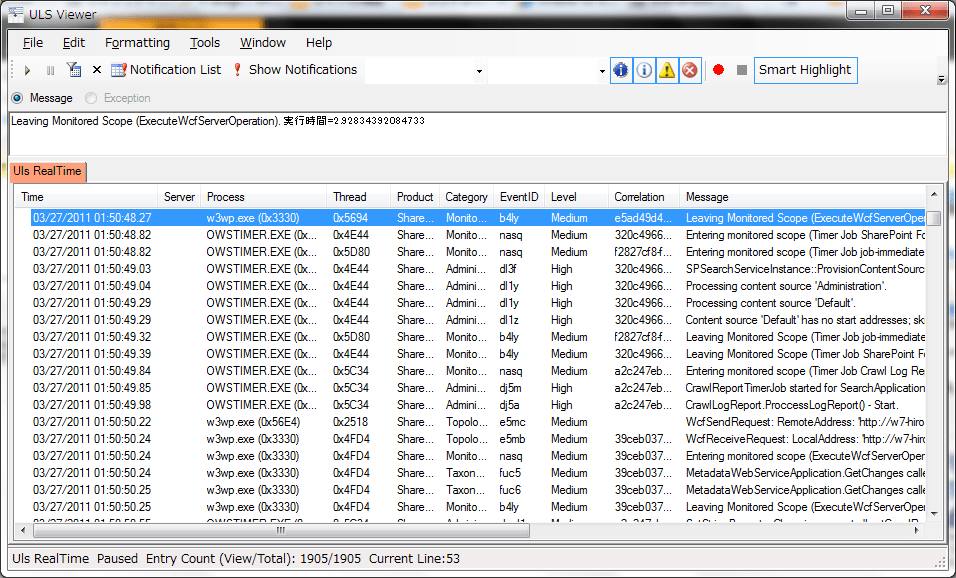
SharePointの診断ログ用ビューアです。
ログのレベル(Hight, Middleなど)や任意項目による絞込み、検索、ログのリアルタイム表示などの機能があります。
テキストファイルのまま見るよりも、ずいぶんと見やすいかと思います。
製造元・販売元マイクロソフト
製造・販売年月日2009/10/09
ダウンロードhttp://archive.msdn.microsoft.com/ULSViewer
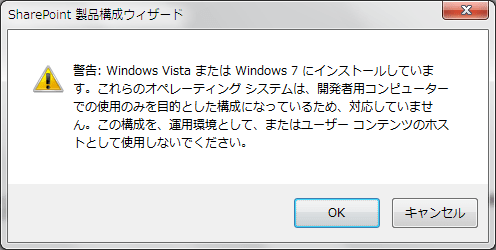
SharePoint 2010 は開発用途に限って、クライアント OS 上にインストールすることができるようになりました。
この記事では、Windows 7 を開発環境として、SharePoint Server 2010 をインストールするための手順を記載します。
手順は msdn ライブラリにも記載されているので、最低限必要なことだけ記載ます。
詳細な手順を確認したい場合は、msdn ライブラリの以下の記事を参考にしてください。
http://msdn.microsoft.com/ja-jp/library/ee554869%28office.14%29.aspx
なお、以下の手順は管理者アカウントで実施してください。
1.更新プログラムのインストールSharePoint Server 2010 のインストールを開始する前に、以下の2つの更新プログラムをインストールします。
WCF修正プログラム
http://go.microsoft.com/fwlink/?linkid=166231&clcid=0x411
.NET Framework 3.5 SP1のADO.NETデータサービスの更新プログラム
http://go.microsoft.com/fwlink/?linkid=163524&clcid=0x411
2.セットアップファイルのコピーSharePoint Server 2010 のセットアップファイルをクライアント PC にコピーします。
msdn サブスクリプションから ja_sharepoint_server_2010_x64_dvd_518705.iso ファイルをダウンロードした場合は、そのファイルを仮想ドライブソフトで開くか DVD に焼いて開くかして、全ファイルをクライアント PC にコピーします。
ここでは、C:SharePointFiles フォルダにコピーします。
3.setup.configファイルを編集するC:SharePointFilesFilesSetupSetup.config ファイルをメモ帳などテキストエディタで開きます。
以下の1行を、Setup.config ファイルの最終行にある の1行上の行に追記します。
インストールが完了した後、そのまま続けて構成ウィザードを実行します。
これで、Windows 7 上で SharePoint Server 2010 を実行することができるようになります。
ECM Team blog で、SharePoint 2010 の Managed Metadata Service 用の管理タグのサンプル「Enterprise Taxonomy」のダウンロードサイトが紹介されています。 管理タグ機能が使えるようになったはいいけど、どんなタグを定義したらいいのかわからない、一般的にはどんなタグを使用するの?といった時に、このフリーダウンロード可能な Enterprise Taxonomy が役に立つのではないでしょうか。 ダウンロードするのにメールアドレスの登録が必要だったりするので、どんなものかわからないままダウンロードしたくないという方もいらっしゃるかもしれませんので、近々ダウンロードしてその内容を紹介したいと思います。 ECM Team blog : Taxonomy–The Challenge of Starting from Scratch http://blogs.msdn.com/b/ecm/archive/2011/03/06/taxonomy-the-challenge-of-starting-from-scratch.aspx
リボンUIのタブ、サイトの操作、ログイン名などを消すには、マスターページを編集する必要があります。 この記事では、その方法を記載します。 なお、リボンUIのタブを消すと、本サイトのヘッダのようになります。 1.SharePoint Designerでマスターページを開くリボンUIのタブを消したいマスターページを開き、[ファイルの編集]メニューをクリックします。 ここでは、v4.masterをサンプルとして使います。 2.マスターページを編集するコードエディタ上で、以下のタグを検索します。
半年もサイトの更新をさぼってしまいましたが、ようやく SharePoint 2010 を使ってサイトをリニューアルすることができました。 (実はまだまだ更新途中なんですが、もうこれ以上時間をかけられないと思い公開することにしました・・・)
まだ途中なので、今後もデザインが変わったりURLが変わったりすることがあるかと思います。 色々不都合も起きるかと思いますが、これまでと同様に足を運んでいただければと思います。
なお、リニューアルに伴い各コンテンツのURLが変わってしまっています。 コンテンツに直リンクしているものがあれば、お手数をおかけいたしますがリンクしなおしてください。 また、RSSも変わってしまっているので、こちらもあわせて変更をお願いします。
では、今後ともよろしくお願いします!