カスタムスクリプトを拒否にした場合のアップロード済みのカスタムページへの影響調査
はじめに
カスタムスクリプトの許可設定が24時間ごとに拒否に戻されるという仕様変更について、その動向を追いかけているのですが、その中で @hrfmjp さんから以下の投稿をいただきました。

カスタムスクリプトの許可設定が24時間ごとに拒否に戻されるという仕様変更について、その動向を追いかけているのですが、その中で @hrfmjp さんから以下の投稿をいただきました。

2024年2月9日にメッセージセンターにて発信され、その後、2024年3月26日3月28日に更新された「MC714186 One Drive と SharePoint のカスタム スクリプト設定を削除する」の内容についてのまとめです。
Message center - Microsoft 365 管理センター(テナントの管理権限のある方しかアクセスできません)
メッセージセンターの内容とM365サポートから頂いた内容を元に整理しました。
①今回の仕様変更の適用を2024年11月中旬5月上旬まで遅らせるためのPowerShellコマンドの追加
今回の仕様変更の適用を遅らせるための以下のPowerShellコマンドが追加されます。
Set-SPOTenant DelayDenyAddAndCustomizePagesEnforcement $True
このコマンドを実行することで、2024年3月4月下旬から5月上旬までに適用される以下②③の仕様変更がテナントに適用されるタイミングを2024年5月上旬11月中旬まで遅らせることができます。
Outlookアドインの開発を行っていると、ある程度開発が進んだ段階で、開発で使用しているユーザー以外がアクセスする場合の試験など行うことになると思いますが、そうなるとカスタムアドインをOutlookに手動で登録する必要が出てきます。
この登録方法についてまとめました。
Outlookデスクトップクライアントを起動し、[ファイル]メニューをクリック。 [アカウント情報]パネルが開くので、[アドインの管理]ボタンをクリック。

Outlook アドインの開発がローカル環境で一区切りついたので、テスト環境にデプロイするためにマニフェストファイルを変更したら、ドツボにはまってしまった件についてまとめてみました。
OS:Hyper-V上のWindows 11 23H2 Visual Studio Code:1.84.2 Node.JS:20.10.0 Outlook:Microsoft 365 Apps for enterprise
ローカルでの開発時は、マニフェストファイルの SourceLocation タグで指定する URL はデフォルトで以下になっています。
https://localhost:3000/taskpane.html
つい先日まで普通に動かすことができていたはずの React を利用した Outlook アドインが、翌日から突然デバッグできなくなってしまった件について、調べたことをまとめました。
OS:Hyper-V上のWindows 11 23H2 Visual Studio Code:1.84.2 Node.JS:20.10.0 Outlook:Microsoft 365 Apps for enterprise
docs に記載の流れに従い、yo office でプロジェクトを作成。
プロジェクトの種類は「Office Add-in Task Pane project using React framework」を選択。
プロジェクト作成完了後、何もコードを変えずに npm start を実行。
これで、嵌る前日(2023年11月20日)までは特に問題なく動作していた記憶があるのに、翌日新規で環境を作って同じようにプロジェクトを作ってみたら「Sideloading done.」と表示されているのに、Outlook上にはアドインが表示されなくなってしまいました。
2022年6月21日に SharePoint Framework v1.15 がリリースされました。 この記事では v1.15 の変更点について、ダイジェスト的にまとめたいと思います。 元ネタは以下のリリースノートになりますので、詳しく見たい方はリリースノートを参照してください。 SharePoint Framework v1.15 のリリース ノート | Microsoft Docs
v1.15 で追加された機能の一覧です。
SharePoint のモダンサイトで使える、リダイレクト Web パーツを GitHub に公開しました。 ソースコードをそのまま公開しているので、興味ある方は是非中身を確認してみてください。 全然コードは書いてないので SharePoint Framework で開発した Web パーツのサンプルとしてちょうど良いかと思います。 この記事ではソースコードの中身の話ではなく、リダイレクト Web パーツのインストールの仕方と使い方について解説したいと思います。
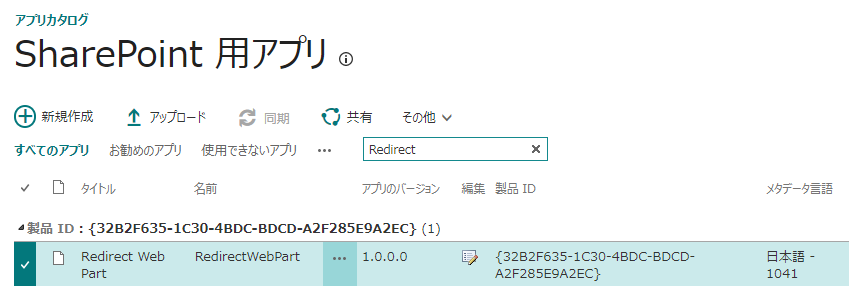
リダイレクト Web パーツのパッケージファイル(RedirectWebPart.sppkg)をここからダウンロードし、インストール先テナントのアプリカタログサイトにアップロードしてください。
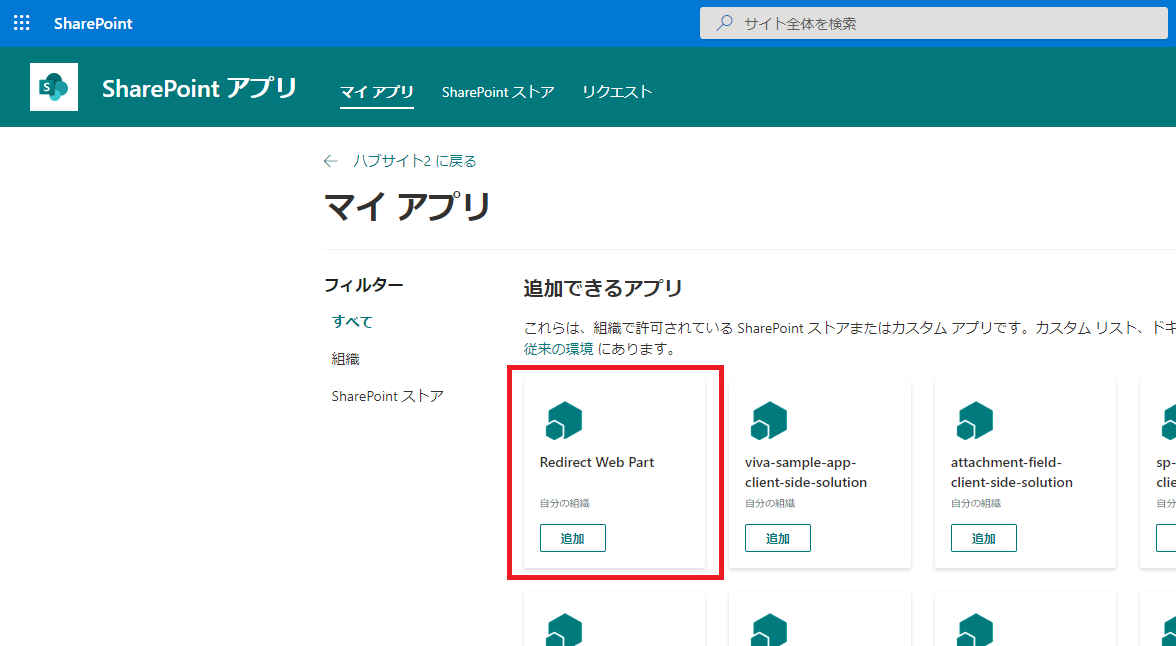
続いて、リダイレクト Web パーツを使用したいサイトにて、アプリの追加からリダイレクト Web パーツを追加します。
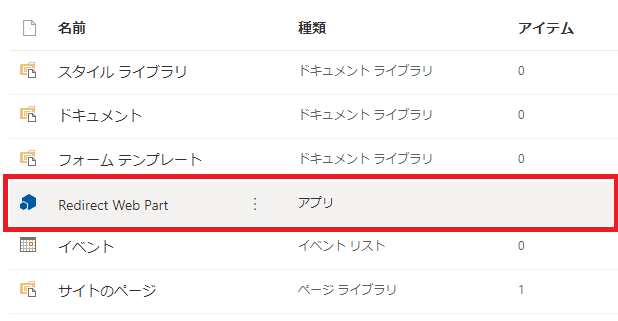
サイトコンテンツの一覧上に「Redirect Web Part」が表示されればインストール完了です。

毎年恒例のグローバルイベントである Microsoft 365 Virtual Marathon 2022 の日本語トラックに今回も登壇させていただきました。 今回の内容は、これからの発展が期待される Viva Connections のアプリ開発に関する入門的な内容にしました。 まだまだ Viva Connections 自体がマイナーなものなので、それのアプリ開発となるとコアなファンしか興味が無いんじゃないかというくらいにマイナーな世界になっています。 SharePoint Framework による開発ですら、日本ではほとんど浸透していないのではないかという感じですから。。。 とはいえ、Office Development MVP としてはこれは外せないネタなので、視聴者が少なくなることを覚悟の上で実施させていただきました。 案の定、視聴者は少なかったですが、視聴いただいた方々には Viva Connections 拡張機能ということでどんなことができそうかというところや、開発の流れというのはご理解いただけたのではないかと思います。 ご参加いただいた皆様、ありがとうございました! これからも細々とではございますが、SharePoint 開発、Viva 開発、Teams 開発などなど、Microsoft 365 の開発ネタについて情報発信していきたいと思いますので、引き続きよろしくお願いいたします。 当日のスライドとデモ動画を公開しましたので、参考にしていただければと。 セッションスライド https://www.slideshare.net/HiroakiOikawa/viva-connections セッション内で流したデモ動画に解説テロップを加えたものです。 https://youtu.be/hrR8op9nCuI こちらのページには日本語トラックのその他セッションのスライドが集められています。 Microsoft 365 Virtual Marathon 2022 Japanese Track - 資料一覧 - connpass
PnP Provisioning を使って、クラシックサイトのマスターページとページレイアウトを SharePoint Online サイトに展開する方法を調査しました。 想像していたのとは違う形になってしまったので、展開方法を残しておきたいと思います。 なお、PnP Provisioning は日々進化しているオープンソースのライブラリのため、ここでの検証結果が未来永劫有効なものではないということをご了承ください。 2022年5月6日時点のコードで検証しています。
Get-PnPSiteTemplate コマンドレットで PnP サイトテンプレートを作成すればマスターページもページレイアウトもテンプレートに含まれるだろうと思っていたのですが、それだけではうまく行きませんでした。 試したことは、Get-PnPSiteTemplate コマンドレットで .pnp 形式のファイルを出力させ、これを Invoke-PnPSiteTemplate コマンドレットで展開する方法です。 .pnp 形式のテンプレートは無事作成することができ、.pnp ファイルの拡張子を .zip に変更し解凍することでマスターページファイル(.master)が含まれていることも確認したのですが、この方法では .pnp ファイルにページレイアウトが含まれませんでした。 試しに Invoke-PnPSiteTemplate コマンドレットを実行するも、マスターページファイルは展開されるもののマスターページとしては認識されず・・・ そしてもちろんページレイアウトも展開されませんでした。 色々オプションを付けてもうまく行かなかったため、この方法は諦めました。