SharePoint 2013 を理解する
SharePoint 2013 を理解する 前からTechNetにある記事ですが、主要な新機能の説明があります。 ページ左のツリーを展開すると新機能説明だけみれていい感じです。 http://t.co/SnM8mHtn
twetter より
SharePoint 2013 を理解する 前からTechNetにある記事ですが、主要な新機能の説明があります。 ページ左のツリーを展開すると新機能説明だけみれていい感じです。 http://t.co/SnM8mHtn
twetter より
SharePoint 2010 から SharePoint 2013 への変更点 2013への移行を計画している方必読です。 http://t.co/GDUDqAT6
twetter より
次期 SharePoint のご紹介 毎回そうですが、バージョンアップの度に恐ろしく機能が増えますね。 成長し続ける製品なだけに追いかけるのが大変ですが、こうやってまとまった情報が出てくるのはありがたいです。
twetter より
Office365 SharePoint Online にて、標準でのPDF表示とmp4のストリーミングをサポート こうやって追加されていく機能はオンプレの方にはどうやってリリースしていくんでしょうね? http://t.co/xFq4AriR
twetter より
SharePoint 2013 のインストールから初期構成までの流れを、画面ショット付きでまとめました。
TechNet には、日本語で詳細な手順が公開されているので、詳細はそちらで追っていただくとして、ここでは流れをつかんでいただければと思います。
なお、今回は SharePoint の最低限の検証環境を構築する際に良く作る構成(SharePoint x 1 + SQL x 1)を例にしています。
TechNet でいうところの「SQL Server を使用する単一サーバーに SharePoint 2013 をインストールする」とほぼ同じ内容になっています。
2010 をインストールした経験のある方であれば、それとほぼ同じなので全く問題ないかと思います。
前提条件:
SQL Server は事前にインストールしておいてください。
インストールを開始する前に、以下のドキュメントを確認し、ハードウェア、ソフトウェアが要件を満たしていることを確認してください。
http://technet.microsoft.com/ja-jp/library/cc262485(v=office.15).aspx
ちなみに私の検証環境は貧弱でして以下の通りとなっています。
まだバリバリ検証しているわけではないので、今のところこれで足りています。
<SharePoint>
CPU:2 仮想プロセッサ
メモリ:8GB
<SQL Server>
CPU:2 仮想プロセッサ
メモリ:4GB
インストール手順:
1.必須コンポーネントのインストール
SharePoint 2013 を動かす上で必要となるコンポーネントを、自動的に Web からダウンロードしつつ、インストールを行います。
自動的に Web に繋ぎに行くので、Web に繋がる状態で以下の手順を進めてください。
本番環境など、Web が繋がらない環境でインストールする方法は、また別の機会にご紹介します。
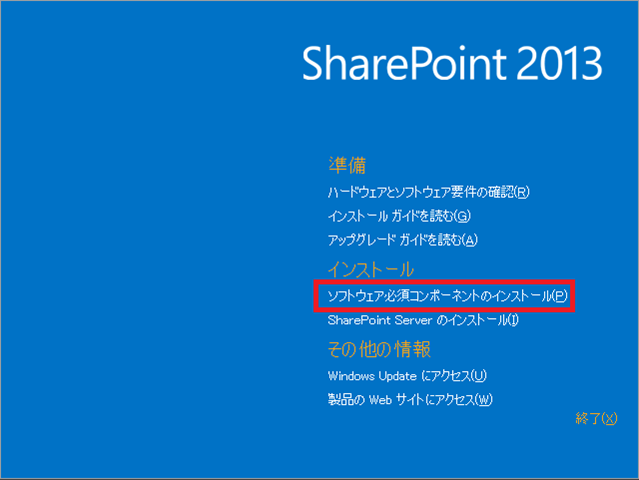
インストーラーを起動し、[ソフトウェア必須コンポーネントのインストール]をクリック。
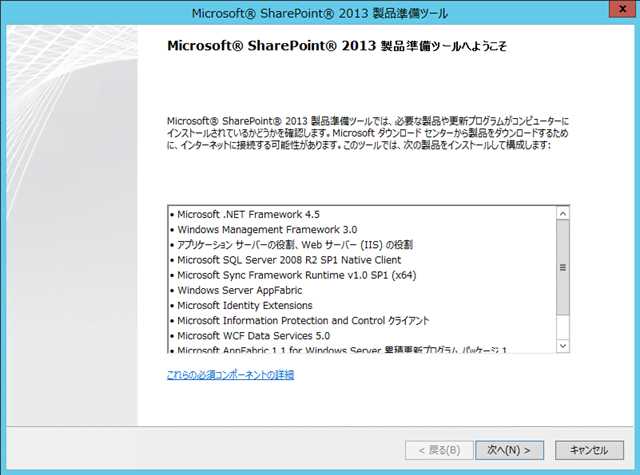
 製品準備ツールが起動するので、[次へ]をクリック。
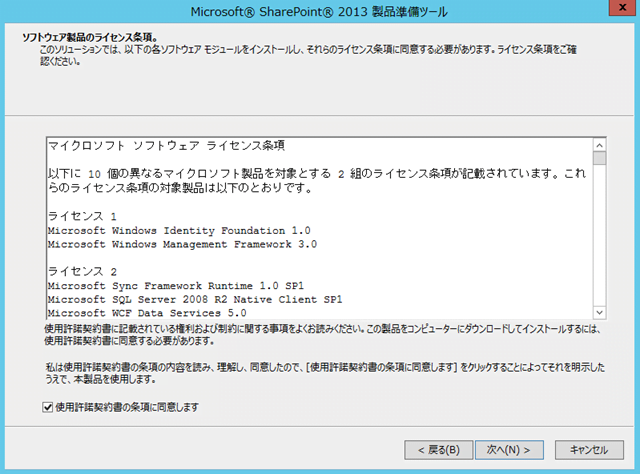
 ライセンス条項。
[使用許諾契約書の条項に同意します]をチェックして、[次へ]をクリック。
ライセンス条項。
[使用許諾契約書の条項に同意します]をチェックして、[次へ]をクリック。
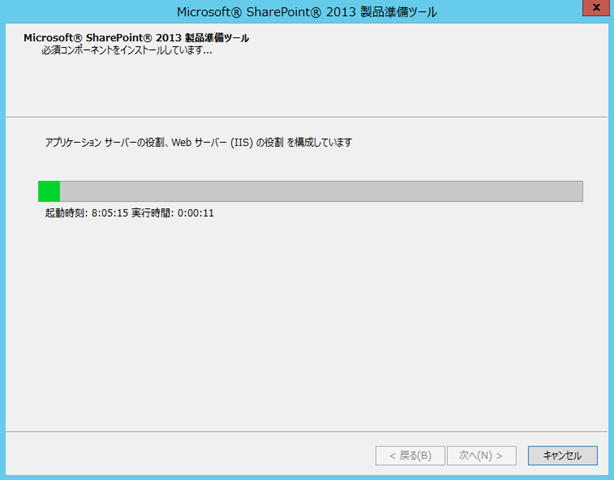
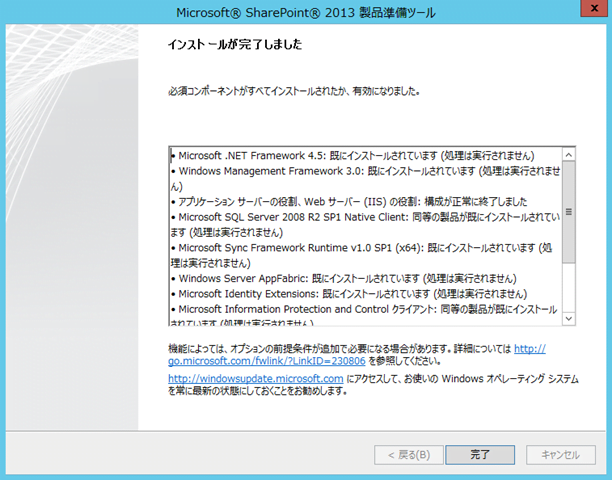
 必須コンポーネントが順次インストールされるので、終わるまで待ちます。
 終了しました!
これで必須コンポーネントのインストールは完了です。
[完了]をクリックして、元の画面に戻ります。
終了しました!
これで必須コンポーネントのインストールは完了です。
[完了]をクリックして、元の画面に戻ります。
 2.SharePoint 本体のインストール
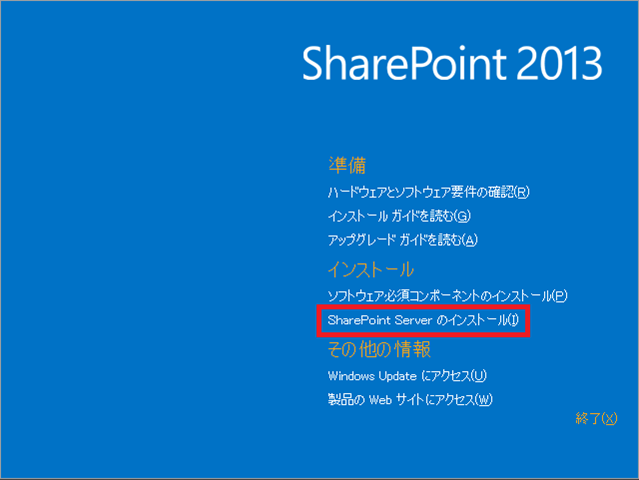
いよいよ、SharePoint本体のインストールです。といっても、ここまでは何も難しいことはありません。
[SharePoint Server のインストール]をクリックして、SharePoint 本体のインストールを開始します。
2.SharePoint 本体のインストール
いよいよ、SharePoint本体のインストールです。といっても、ここまでは何も難しいことはありません。
[SharePoint Server のインストール]をクリックして、SharePoint 本体のインストールを開始します。
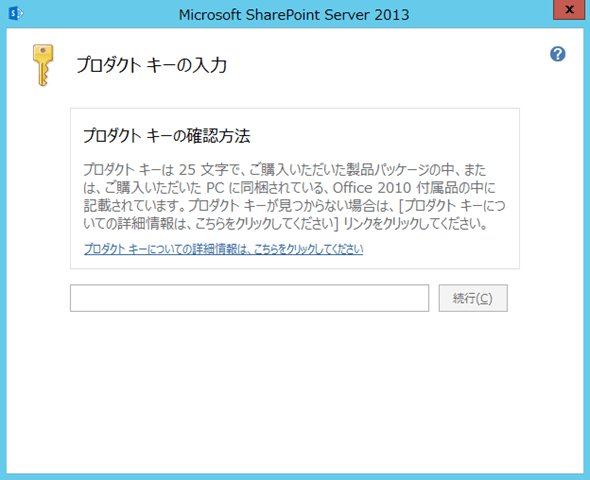
 プロダクトキーを入力して、[続行]をクリック。
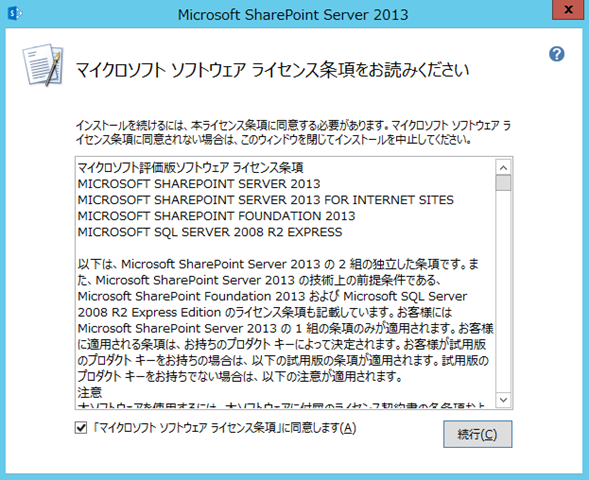
 [「マイクロソフト ソフトウェア ライセンス条項」に同意します]にチェックを入れ、[続行]をクリック。
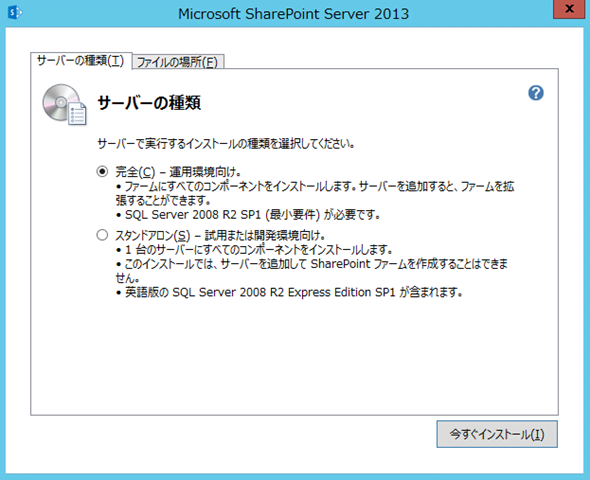
 サーバーの種類は[完全]のまま、[今すぐインストール]をクリック。
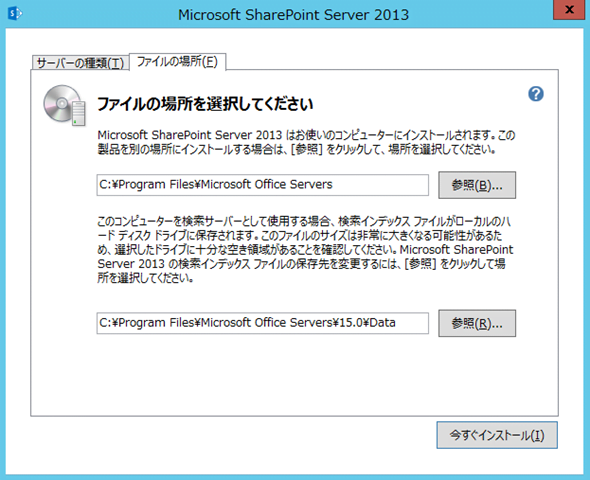
 ちなみに、必要に応じて製品の各種ファイルの格納先と、検索インデックスの格納先を指定できます。
検証環境として作る分には、特に変える必要はないと思います。
ちなみに、必要に応じて製品の各種ファイルの格納先と、検索インデックスの格納先を指定できます。
検証環境として作る分には、特に変える必要はないと思います。
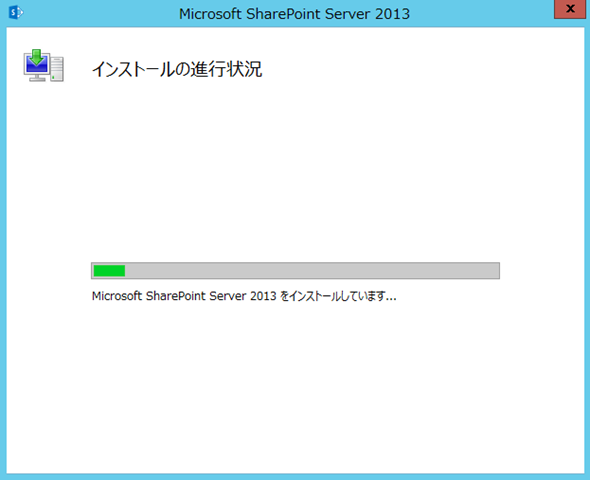
 インストールが始まります。
あとは勝手に進行しますので、インストールが終わるまでしばし待ちます。。。
インストールが始まります。
あとは勝手に進行しますので、インストールが終わるまでしばし待ちます。。。
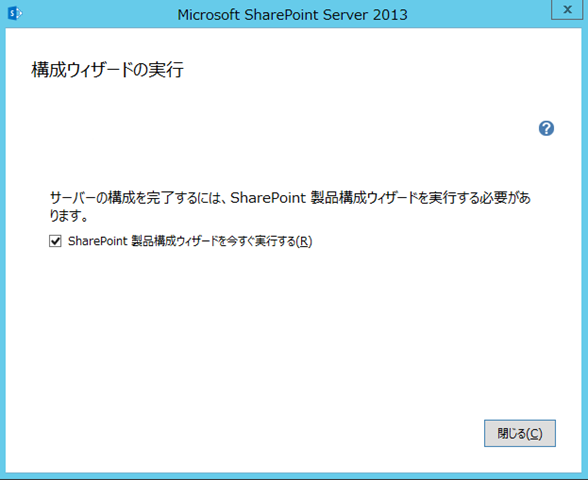
 インストールが完了しました!!
[SharePoint 製品構成ウィザードを今すぐ実行する]にチェックを入れたまま、[閉じる]をクリックして、製品構成ウィザードの実行に進みます。
インストールが完了しました!!
[SharePoint 製品構成ウィザードを今すぐ実行する]にチェックを入れたまま、[閉じる]をクリックして、製品構成ウィザードの実行に進みます。
 3. 更新プログラムのインストール
パブリック更新プログラムと、必要に応じて最新の累積的更新プログラムをインストールしてください。
パブリック更新プログラムは、すべての環境でインストールすることが推奨されている更新プログラムとなります。
以下よりダウンロードして、ウィザードの手順に従いインストールしてください。
http://support.microsoft.com/kb/2767999
累積的更新プログラムは、以下のサイトからダウンロード可能です。
必要に応じてダウンロード、インストールしてください。
なお、累積的更新プログラムをインストールするためには、上記パブリック更新プログラムを事前にインストールしておく必要があります。
http://technet.microsoft.com/en-us/sharepoint/jj891062
4.製品構成ウィザードの実行
製品構成ウィザードでは、SharePoint ファームを構成するために、SQL Server との接続設定をして、各種 サービスのインストールやファイル、レジストリ、ローカルアカウントの設定などなど、色々な処理が実行されます。
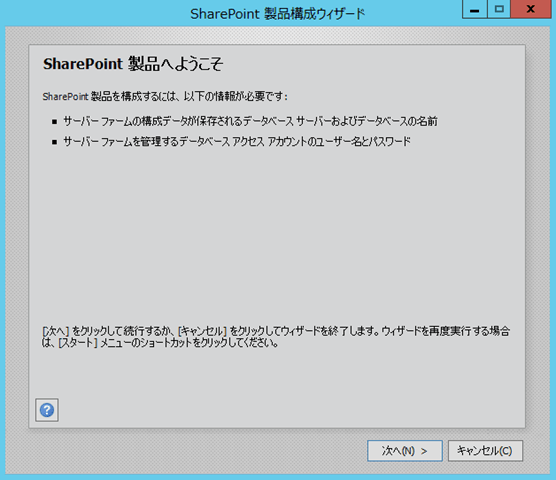
[次へ]をクリックして、製品構成ウィザードを始めます。
3. 更新プログラムのインストール
パブリック更新プログラムと、必要に応じて最新の累積的更新プログラムをインストールしてください。
パブリック更新プログラムは、すべての環境でインストールすることが推奨されている更新プログラムとなります。
以下よりダウンロードして、ウィザードの手順に従いインストールしてください。
http://support.microsoft.com/kb/2767999
累積的更新プログラムは、以下のサイトからダウンロード可能です。
必要に応じてダウンロード、インストールしてください。
なお、累積的更新プログラムをインストールするためには、上記パブリック更新プログラムを事前にインストールしておく必要があります。
http://technet.microsoft.com/en-us/sharepoint/jj891062
4.製品構成ウィザードの実行
製品構成ウィザードでは、SharePoint ファームを構成するために、SQL Server との接続設定をして、各種 サービスのインストールやファイル、レジストリ、ローカルアカウントの設定などなど、色々な処理が実行されます。
[次へ]をクリックして、製品構成ウィザードを始めます。
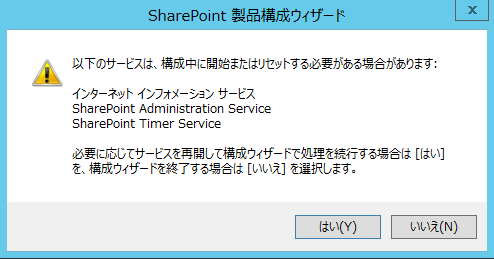
 製品構成ウィザード実行中に、IIS が停止するとのこと。
検証環境構築中なので特に問題はないかと思います。[はい]をクリック。
製品構成ウィザード実行中に、IIS が停止するとのこと。
検証環境構築中なので特に問題はないかと思います。[はい]をクリック。
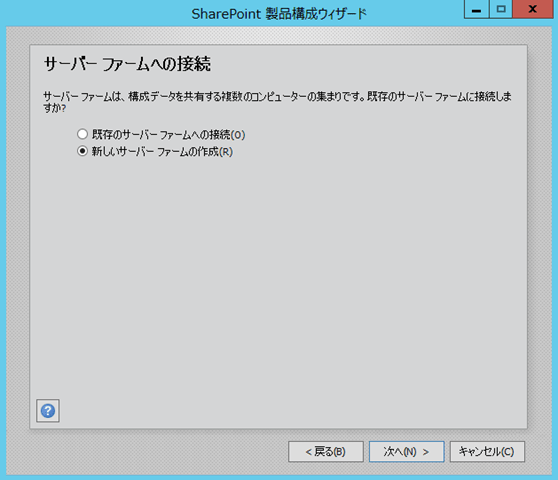
 新しく環境を構築するので[新しいサーバーファームの作成]を選択し、[次へ]をクリック。
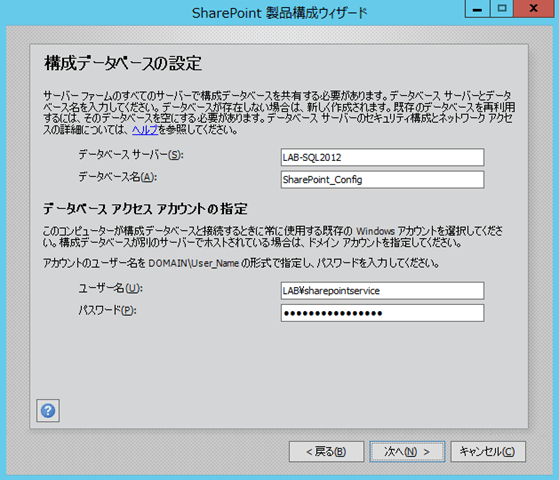
 SQL Server への接続設定を行います。
[データベースサーバー]には、SharePoint の設定情報やデータを保存する先となる SQL Server のコンピュータ名を入力します。
[データベース名]は、デフォルトで"SharePoint_Config"になっており、特に変える必要はないかと思いますが、もし SQL Server に既に別の SharePoint ファームが構築されている場合や、その予定がある場合は、データベース名に環境名がわかるように文字を追加するのが良いかと思います。
なお、データベースには、SharePoint のファームに関する各種設定情報が保存されます。
[ユーザー名]には、SharePoint から SQL Server に接続するときに使用する、ドメインアカウントを指定します。
ここで指定するユーザーがいわゆるシステム管理者のような位置づけになります。
TechNetにも詳しく書いてあるので、よく読んでアカウントを決めてください。
[パスワード]には、[ユーザー名]で指定したユーザーのパスワードを入力します。
すべて入力したら、[次へ]をクリック。
SQL Server への接続設定を行います。
[データベースサーバー]には、SharePoint の設定情報やデータを保存する先となる SQL Server のコンピュータ名を入力します。
[データベース名]は、デフォルトで"SharePoint_Config"になっており、特に変える必要はないかと思いますが、もし SQL Server に既に別の SharePoint ファームが構築されている場合や、その予定がある場合は、データベース名に環境名がわかるように文字を追加するのが良いかと思います。
なお、データベースには、SharePoint のファームに関する各種設定情報が保存されます。
[ユーザー名]には、SharePoint から SQL Server に接続するときに使用する、ドメインアカウントを指定します。
ここで指定するユーザーがいわゆるシステム管理者のような位置づけになります。
TechNetにも詳しく書いてあるので、よく読んでアカウントを決めてください。
[パスワード]には、[ユーザー名]で指定したユーザーのパスワードを入力します。
すべて入力したら、[次へ]をクリック。
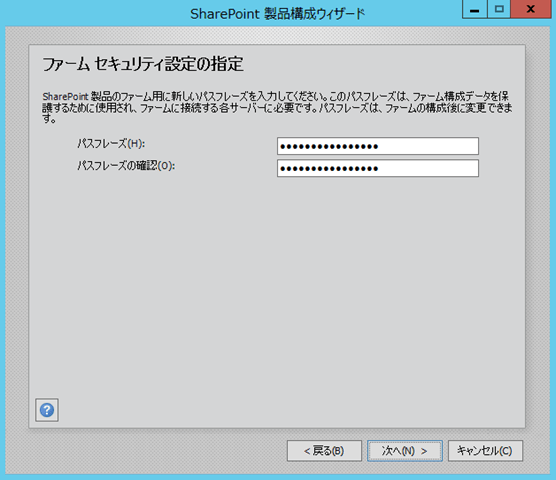
 ファームにサーバーを追加する時に必要となるパスフレーズを設定します。
[パスフレーズ]と[パスフレーズの確認]を入力し、[次へ]をクリック。
ファームにサーバーを追加する時に必要となるパスフレーズを設定します。
[パスフレーズ]と[パスフレーズの確認]を入力し、[次へ]をクリック。
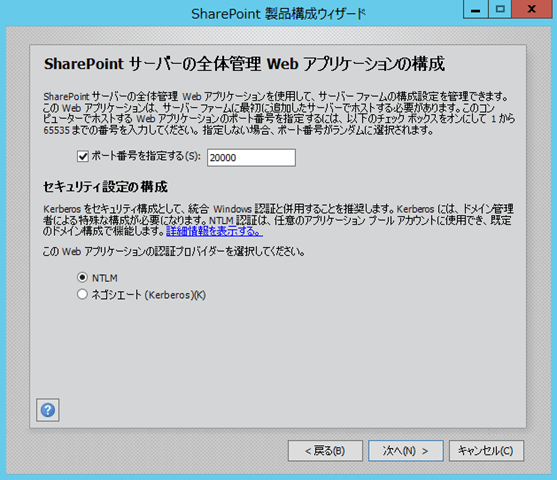
 SharePoint のファームレベルの管理画面となる、全体管理サイトの設定をします。
ポート番号と認証プロバイダーを指定して、[次へ]をクリック。
ちなみに私はいつも、下の画面ショットにあるような設定にしています。
ポート番号はわかりやすい方が管理がしやすいですし、認証プロバイダーはNTLMがわかりやすいので。
全体管理サイトは特にネゴシエートでなければならない理由もないのではないかと思いますので・・・
SharePoint のファームレベルの管理画面となる、全体管理サイトの設定をします。
ポート番号と認証プロバイダーを指定して、[次へ]をクリック。
ちなみに私はいつも、下の画面ショットにあるような設定にしています。
ポート番号はわかりやすい方が管理がしやすいですし、認証プロバイダーはNTLMがわかりやすいので。
全体管理サイトは特にネゴシエートでなければならない理由もないのではないかと思いますので・・・
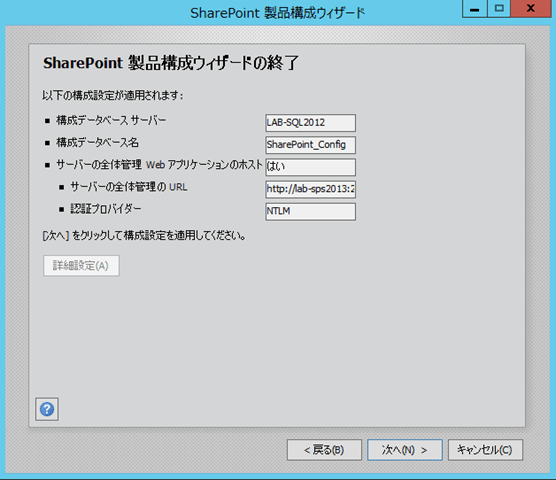
 確認画面になります。
これまでに指定した内容が表示されるので、間違いがないか確認して、[次へ]をクリック。
確認画面になります。
これまでに指定した内容が表示されるので、間違いがないか確認して、[次へ]をクリック。
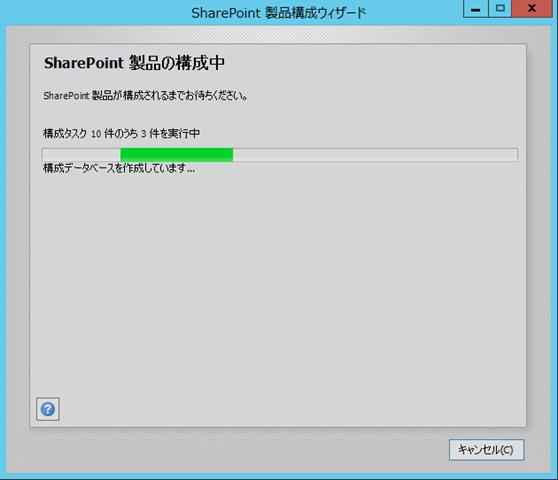
 ここから構成が始まるので、完了するまでしばし休憩。。。
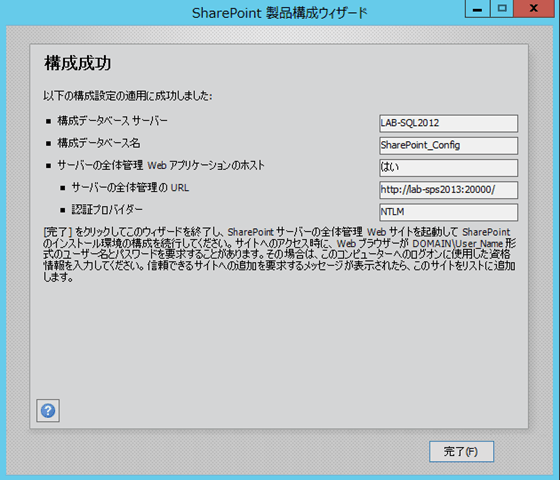
 これで構成完了です。
この時点でファームは完成し、全体管理サイトが起動している状態になります。
でも、まだ検証で使うサイトが作られておらず、各種サービスアプリケーションも作られていないため、何もできません。
ということで、[完了]をクリックすると自動的にブラウザが起動し、次のウィザードが立ち上がります。
これで構成完了です。
この時点でファームは完成し、全体管理サイトが起動している状態になります。
でも、まだ検証で使うサイトが作られておらず、各種サービスアプリケーションも作られていないため、何もできません。
ということで、[完了]をクリックすると自動的にブラウザが起動し、次のウィザードが立ち上がります。
 5.ファーム構成ウィザードの実行
ここまでで、SharePoint ファームの初期状態が出来上がり、全体管理サイトも起動しました。
次に、ファーム構成ウィザードを使って各種サービスアプリケーションの構成と初期サイトコレクションを作成します。
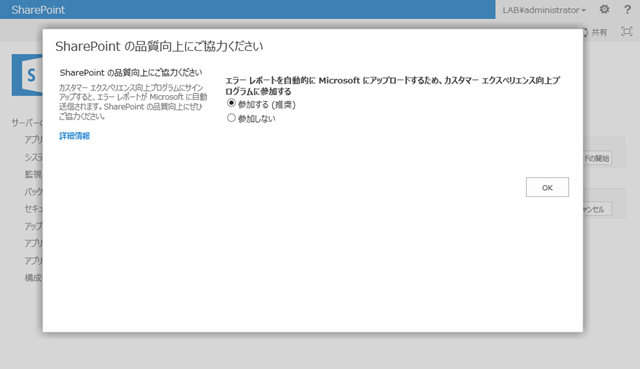
ブラウザが起動すると、まず品質向上にご協力くださいということで、以下のページが開きます。
検証環境なので、私はいつも迷わず[参加する]にチェックし、[OK]をクリック。
5.ファーム構成ウィザードの実行
ここまでで、SharePoint ファームの初期状態が出来上がり、全体管理サイトも起動しました。
次に、ファーム構成ウィザードを使って各種サービスアプリケーションの構成と初期サイトコレクションを作成します。
ブラウザが起動すると、まず品質向上にご協力くださいということで、以下のページが開きます。
検証環境なので、私はいつも迷わず[参加する]にチェックし、[OK]をクリック。
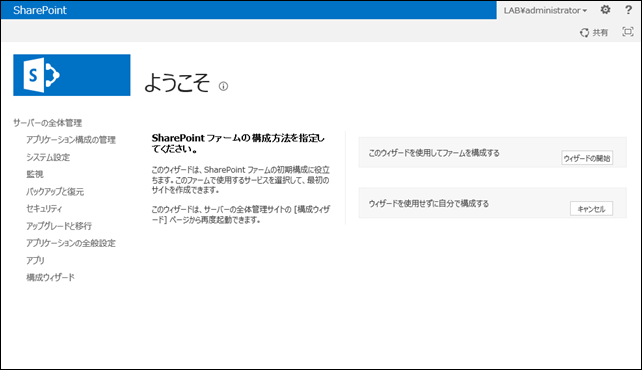
 ファームの構成をウィザードで行うか、手動で行うかを選択するページが表示されます。
今回はウィザードを使うので、[ウィザードの開始]をクリックします。
ファームの構成をウィザードで行うか、手動で行うかを選択するページが表示されます。
今回はウィザードを使うので、[ウィザードの開始]をクリックします。
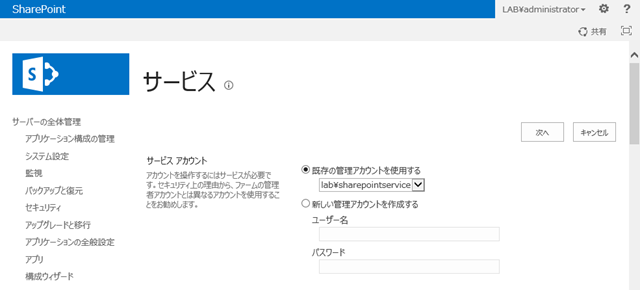
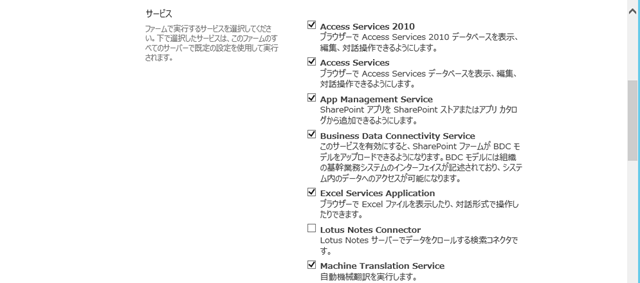
 このファームで動かすサービスアプリケーションのアカウントを指定します。
私の場合はいつも事前にアカウントを作っているので、[既存の管理アカウントを使用する]を指定していますが、もちろんここで[新しい管理アカウントを作成する]を指定して、新規作成しても問題ありません。
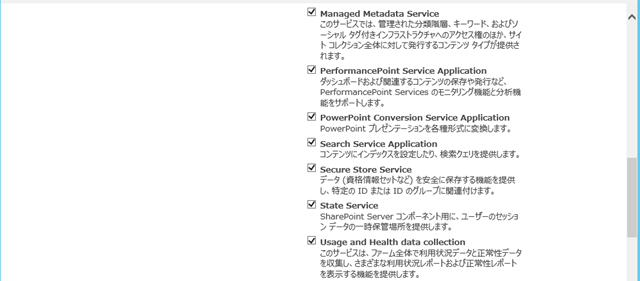
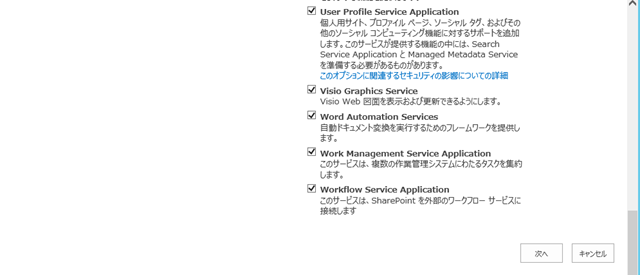
サービスは、検証環境で起動させたいサービスのチェックを付けた状態にしておきます。
検証する内容にもよりますが、色々機能を確認したいということであれば、ひとまずデフォルト設定のままでよいかと思います。
設定を確認したら、[次へ]をクリック。
※画面ショットは4つに分かれていますが、これで1つのページです。
このファームで動かすサービスアプリケーションのアカウントを指定します。
私の場合はいつも事前にアカウントを作っているので、[既存の管理アカウントを使用する]を指定していますが、もちろんここで[新しい管理アカウントを作成する]を指定して、新規作成しても問題ありません。
サービスは、検証環境で起動させたいサービスのチェックを付けた状態にしておきます。
検証する内容にもよりますが、色々機能を確認したいということであれば、ひとまずデフォルト設定のままでよいかと思います。
設定を確認したら、[次へ]をクリック。
※画面ショットは4つに分かれていますが、これで1つのページです。
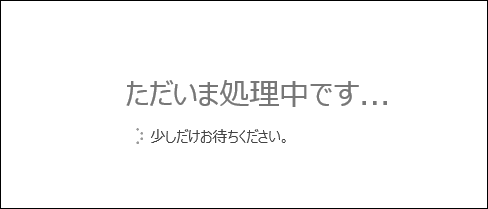
 ウィザードが処理を開始すると、このような画面になります。
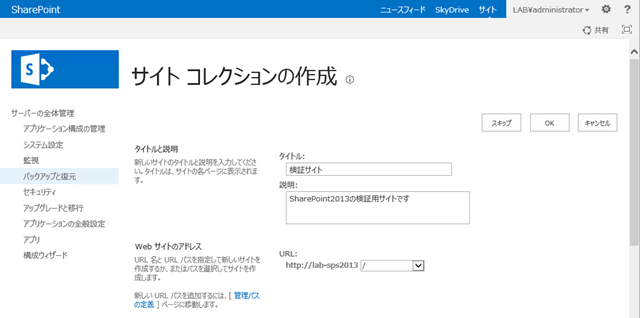
 次に、最初のサイトコレクションを作成します。
[タイトル]には、サイトコレクションの名前を付けます。ここでつけた名前が、サイトを開いた時にページ左上に表示されます。
[説明]には、このサイトの簡単な説明を入れます。
[URL]は、このサイトコレクションのURLを指定するのですが、画面ショットのようにルートサイトコレクションとして作成するか、"/sites/“など特定のパスの下になるようにするかを指定します。
特定のパスの下になるようにした場合は、"/sites/○○○“の赤丸部分のURLを指定します。
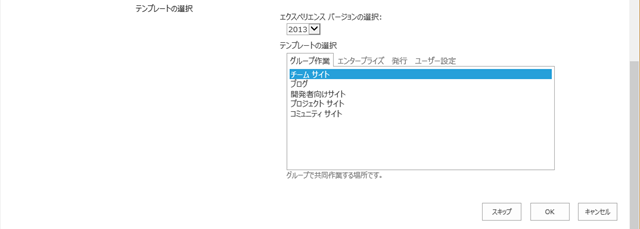
[エクスペリエンス バージョンの選択]は、“2013"と"2010"が選べるのですが、これにより選べるテンプレートが変わります。
そして、“2010"を選ぶと、見た目も SharePoint 2010 の見た目になります。
[テンプレート]は、これから作成するサイトの検証内容に合わせて選択してください。
全部設定を終えたら、[OK]をクリックします。
次に、最初のサイトコレクションを作成します。
[タイトル]には、サイトコレクションの名前を付けます。ここでつけた名前が、サイトを開いた時にページ左上に表示されます。
[説明]には、このサイトの簡単な説明を入れます。
[URL]は、このサイトコレクションのURLを指定するのですが、画面ショットのようにルートサイトコレクションとして作成するか、"/sites/“など特定のパスの下になるようにするかを指定します。
特定のパスの下になるようにした場合は、"/sites/○○○“の赤丸部分のURLを指定します。
[エクスペリエンス バージョンの選択]は、“2013"と"2010"が選べるのですが、これにより選べるテンプレートが変わります。
そして、“2010"を選ぶと、見た目も SharePoint 2010 の見た目になります。
[テンプレート]は、これから作成するサイトの検証内容に合わせて選択してください。
全部設定を終えたら、[OK]をクリックします。
 ここまでに設定した内容が表示されるので、確認して問題なければ[完了]をクリックします。
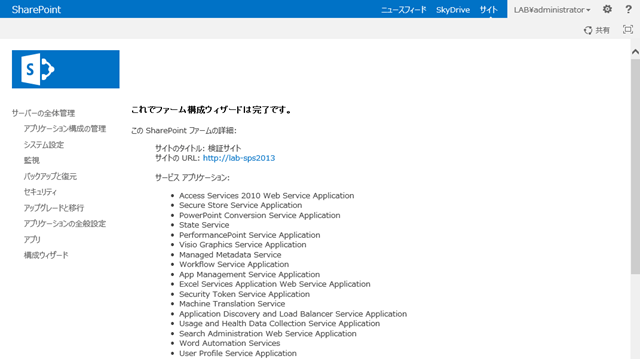
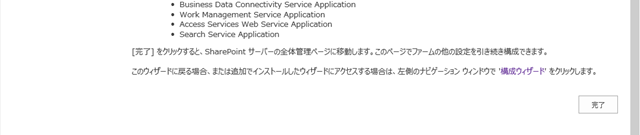 これで最初のサイトコレクション構築も完了し、検証環境が完成しました。
(実際にはこの後、検索設定やユーザープロファイル同期の設定も必要なのですが、また別の機会に)
これで最初のサイトコレクション構築も完了し、検証環境が完成しました。
(実際にはこの後、検索設定やユーザープロファイル同期の設定も必要なのですが、また別の機会に)
SharePoint は多言語対応の仕組みとして、バリエーションという機能を持っており、言語ごとにサイトを作ることで、ブラウザの言語設定に応じたサイトへ自動的にリダイレクトする機能があります。 バリエーションを計画する(オンプレ) http://technet.microsoft.com/ja-jp/library/cc262404.aspx 多言語機能の概要(Office 365) http://office.microsoft.com/ja-jp/sharepoint-online-enterprise-help/HA101867790.aspx?CTT=5&origin=HA102034913 バリエーション機能を使うことで言語に応じたリダイレクトはできるのですが、バリエーション機能を使うためには発行機能を有効にする必要があったり、各国語サイトへのコンテンツ配信の仕組みを検討したりと、リダイレクトさせるだけでも、色々考えることがあります。 単純に言語に応じて、適切なサイトにリダイレクトさせたいというニーズを満たすだけであれば、バリエーションを使わずに JavaScript で済ませてしまうこともできます。 以下が、そのやり方になります。 JavaScriptでブラウザの言語を取得してリダイレクトする方法 JavaScript だけで言語に応じたリダイレクトをさせたい場合は、以下のコードを js ファイルとして保存し、リダイレクト元のサイトのドキュメントライブラリにアップロードし、リダイレクト元サイトのページにコンテンツエディタ Web パーツを配置して js ファイルを読み込むようにしてください。
注意!
本件、すでに登録されているアイテムを参照する分には問題ないですが、新規登録されたアイテムには対応できないようです。
新規登録されたアイテムは、集計列が計算式を実行するタイミングではIDがまだ確定していなくてゼロになっているようで、集計列にもゼロが表示されてしまいます。
以下、上記現象を解説しているブログになります。(中村さん、ご指摘いただき、ありがとうございました。)
http://fahadzia.com/blog/2011/05/sharepoint-list-id-column-in-a-calculated-column-does-not-update/
それでも記事は一応残しておきます。
参照だけで使いたいというニーズがあるかもしれないので・・・
アイテムの ID は、リスト内で必ず一意になる数字で、ビューで一覧で見た時にわかりやすいのため、アイテムの識別番号として使うことは多いと思います。
そして、ビューには簡単に ID 列を表示できるので、参照ページでも普通に表示できるだろうと考え、参照ページで ID 列を表示しようと試みます。
しかし、いざ設定しようとすると、アイテムの参照ページには ID 列が表示できないことに気づきます。
そんな時・・・
以下の手順で、参照ページに簡単に ID 列を表示することができます。
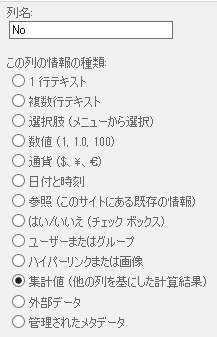
1.リストに集計値列を追加する。
リストの設定ページにて、[列の作成]をクリックし、集計値列を追加します。
ここで列名を ID にしようとしても、内部的に ID という列名は使われているので、指定することができません。
No など、ID 以外の列名にしてください。
 2.数式として「=ID」と入力し、データの種類を数値にする。
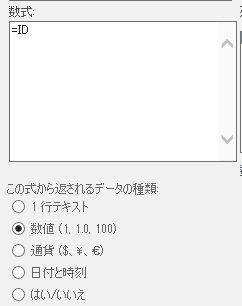
数式欄に「=ID」と入力します。
この数式により、集計値列に ID 列の値を表示することを指定しています。
また、[この式から返されるデータの種類]は、必ず数値にしてください。
ここで違う種類を選択すると、数式で ID を指定していても、値が表示されません。
データの種類は、表示する列の種類に合わせて、正しく指定する必要があります。
2.数式として「=ID」と入力し、データの種類を数値にする。
数式欄に「=ID」と入力します。
この数式により、集計値列に ID 列の値を表示することを指定しています。
また、[この式から返されるデータの種類]は、必ず数値にしてください。
ここで違う種類を選択すると、数式で ID を指定していても、値が表示されません。
データの種類は、表示する列の種類に合わせて、正しく指定する必要があります。
 設定は以上です。
これで参照ページに ID 列を表示できるようになります。
あとは、列の並び順を整えれば完成です。
設定は以上です。
これで参照ページに ID 列を表示できるようになります。
あとは、列の並び順を整えれば完成です。
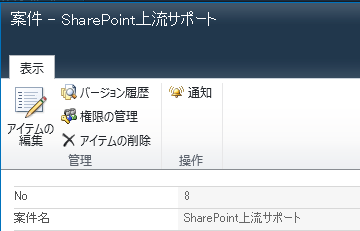 なお、今回追加した列は集計値列なので、新規や更新ページでは表示されません。
Twitter で参考となるようなページを見つけてツイートしても、それが残らず流れて行ってしまって見失うことが多いので、Twitter のツイートをこのブログに連動するようにしました。 といっても、ツイートをそのまま掲載するのではなく、ツイートされた内容を一度私がチェックとカテゴライズをしたのち、公開するようにします。 ツイートなだけに、整っていない文章になることが多いと思いますが、その点はご了承ください。
立て続けにごめんなさい。
SharePoint Server 2013 も、今まさに日本語版が公開されました。
今夜中に 2013 シリーズが出そろうかもしれないですね。
明日から検証の日々・・・