12/15 開催の Japan SharePoint Group のセッション資料をアップしました
Japan SharePoint Group にご参加いただいた皆様、昨日はお忙しい中、お越しいただきありがとうございました。
先ほど自分のセッションの録画を見て、相変わらずへたっぴな自分のセッションに心を痛めているところです。
セッションにご参加いただいた方は、今回のセッションではスライドがあまり意味がなかったことをご認識かと思いますが、一応資料をアップしておきました。
REST の書き方の例が載っているので、その部分だけでもご参考になればと思います。
http://www.slideshare.net/HiroakiOikawa/rest-sharepoint-online
今後とも、よろしくお願いいたします。
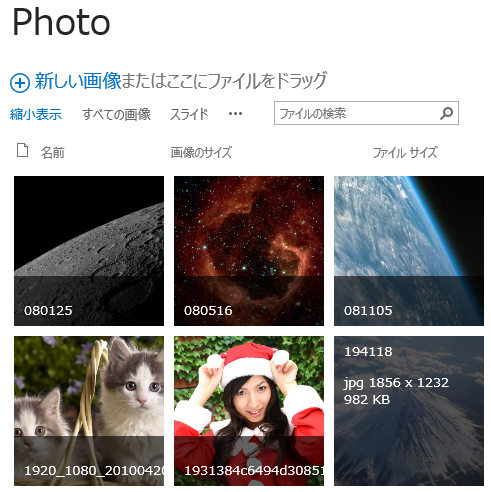 SharePoint 2013 の画像ライブラリのプロパティ表示ページ
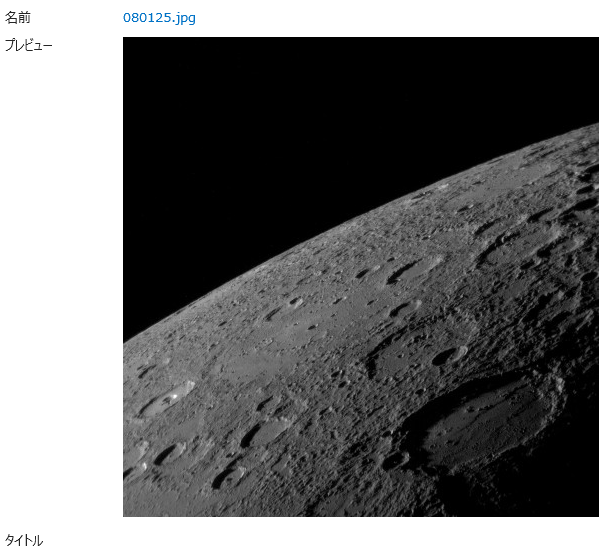 これら二種類の画像は、画像ライブラリにファイルをアップロードした時点で自動生成されます。
自動生成された画像ファイルには一意のURLが割り当てられるため、この URL にアクセスすることで縮小表示の画像を表示することができます。
たとえば、site というサイトの photo という画像ライブラリに moon.jpg というファイルをアップロードした場合の自動生成画像の URL は以下になります。
縮小表示ビューの画像の URL:
http://site/photo/_t/moon_jpg.jpg
プロパティ表示ページの画像の URL:
http://site/photo/_w/moon_jpg.jpg
ポイントは、ライブラリ名の後に「/t」「/w」が入ること、元の拡張子の「.」がアンダーバーになり、新しい拡張子として「.jpg」が付くことです。
この点だけ押さえておけば自動生成された画像にアクセスできるので、自前で画像一覧などのページを作るときには役に立つのではないでしょうか。
これら二種類の画像は、画像ライブラリにファイルをアップロードした時点で自動生成されます。
自動生成された画像ファイルには一意のURLが割り当てられるため、この URL にアクセスすることで縮小表示の画像を表示することができます。
たとえば、site というサイトの photo という画像ライブラリに moon.jpg というファイルをアップロードした場合の自動生成画像の URL は以下になります。
縮小表示ビューの画像の URL:
http://site/photo/_t/moon_jpg.jpg
プロパティ表示ページの画像の URL:
http://site/photo/_w/moon_jpg.jpg
ポイントは、ライブラリ名の後に「/t」「/w」が入ること、元の拡張子の「.」がアンダーバーになり、新しい拡張子として「.jpg」が付くことです。
この点だけ押さえておけば自動生成された画像にアクセスできるので、自前で画像一覧などのページを作るときには役に立つのではないでしょうか。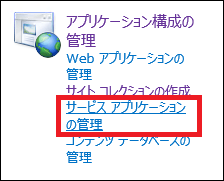 [User Profile Service Application]をクリックし、プロファイル サービスの管理ページに遷移します。
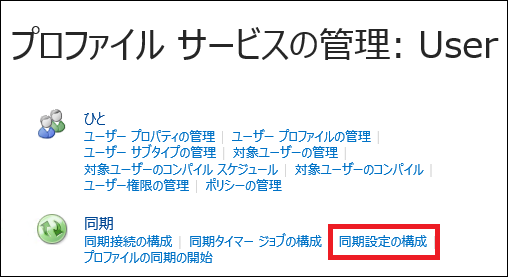
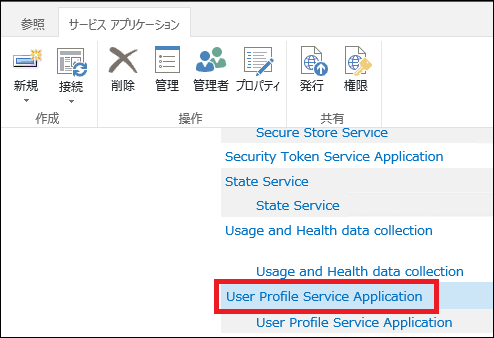 [同期設定の構成]をクリックし、同期設定の構成ページに遷移します。
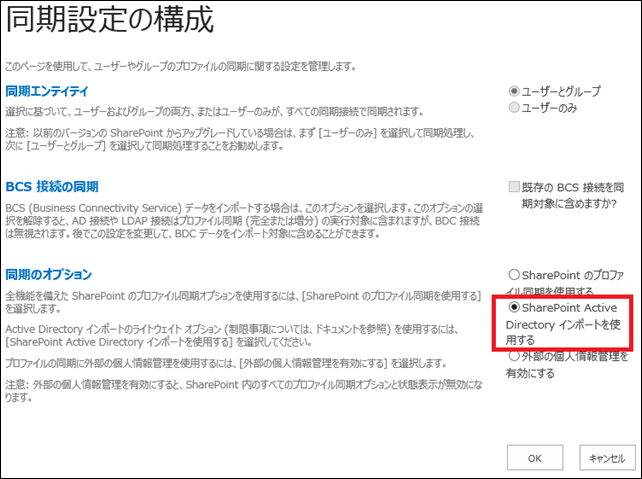
 [同期のオプション]にある[SharePoint Active Directory インポートを使用する]を選択し、[OK]をクリックします。
デフォルトは[SharePoint のプロファイル同期を使用する]になっていて、これが SharePoint 2010 から採用された FIM を使ったプロファイル同期を行うことを指しています。
[同期のオプション]にある[SharePoint Active Directory インポートを使用する]を選択し、[OK]をクリックします。
デフォルトは[SharePoint のプロファイル同期を使用する]になっていて、これが SharePoint 2010 から採用された FIM を使ったプロファイル同期を行うことを指しています。
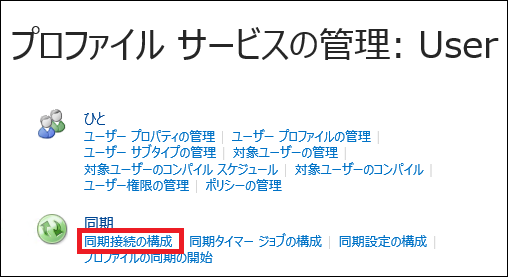
 次に同期元となる AD を指定するため、プロファイルサービスの管理ページに戻り、[同期接続の構成]をクリックします。
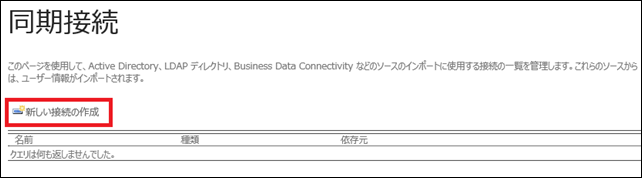
 同期接続ページにて、[新しい接続の作成]をクリックします。
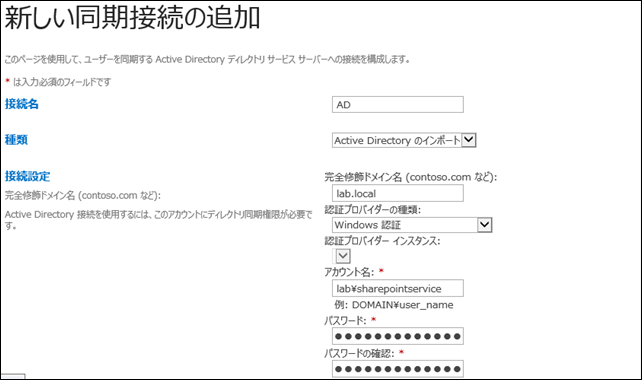
 新しい同期接続の追加ページで、プロファイルインポートを行う AD への接続情報を設定します。
設定する内容は下図の通りで、AD への接続情報さえ事前におさえておけば、特に問題はないと思います。
ですが、ここで一点だけ注意事項。
ページ内のコメントにも書いてありますが、[アカウント名]で指定したアカウントには[完全修飾ドメイン名]で指定した AD に対して、ディレクトリ同期権限が必要です。
この権限を持たないアカウントを指定していると、インポート時にエラーが発生してしまいます。
詳細は後述します。
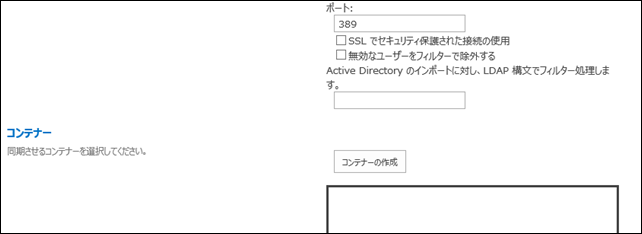
[接続設定]を入力した後、ページ下部の[コンテナーの作成]をクリックします。
新しい同期接続の追加ページで、プロファイルインポートを行う AD への接続情報を設定します。
設定する内容は下図の通りで、AD への接続情報さえ事前におさえておけば、特に問題はないと思います。
ですが、ここで一点だけ注意事項。
ページ内のコメントにも書いてありますが、[アカウント名]で指定したアカウントには[完全修飾ドメイン名]で指定した AD に対して、ディレクトリ同期権限が必要です。
この権限を持たないアカウントを指定していると、インポート時にエラーが発生してしまいます。
詳細は後述します。
[接続設定]を入力した後、ページ下部の[コンテナーの作成]をクリックします。
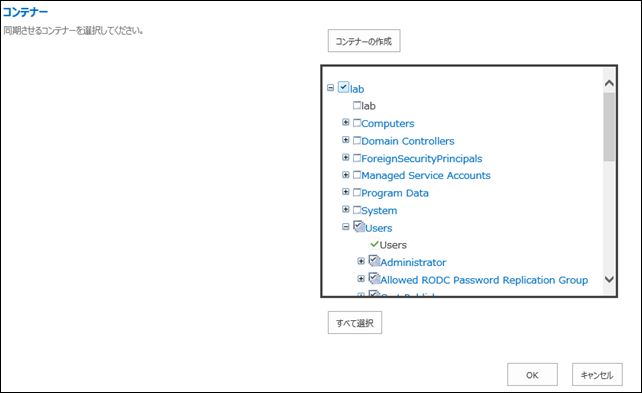
 [コンテナーの作成]をクリックすると、AD のオブジェクトがツリー形式で表示されます。
この中から、インポートするオブジェクトを選択します。
下図では、“Users"を選択しているので、“Users"に含まれるオブジェクト、今回の場合はすべてのユーザーアカウントがインポート対象となります。
このインターフェイスは、SharePoint 2007 と一緒なので、2007 経験者であれば簡単に設定できるかと思います。
インポート対象を指定したら、[OK]をクリックします。
[コンテナーの作成]をクリックすると、AD のオブジェクトがツリー形式で表示されます。
この中から、インポートするオブジェクトを選択します。
下図では、“Users"を選択しているので、“Users"に含まれるオブジェクト、今回の場合はすべてのユーザーアカウントがインポート対象となります。
このインターフェイスは、SharePoint 2007 と一緒なので、2007 経験者であれば簡単に設定できるかと思います。
インポート対象を指定したら、[OK]をクリックします。
 以上で設定は完了です。
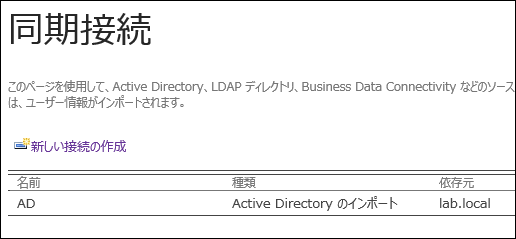
同期接続のページに戻ると、今追加した接続が一覧に表示されています。
以上で設定は完了です。
同期接続のページに戻ると、今追加した接続が一覧に表示されています。
 最後にきちんとインポート処理が動くかどうか、確認をしてみます。
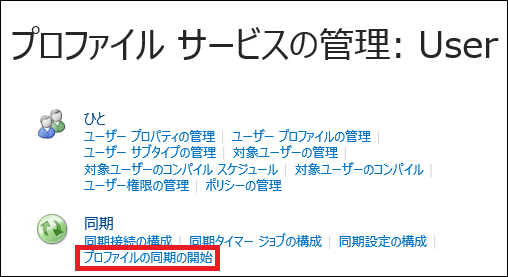
プロファイルサービスの管理ページに戻り、[プロファイルの同期の開始]をクリックします。
最後にきちんとインポート処理が動くかどうか、確認をしてみます。
プロファイルサービスの管理ページに戻り、[プロファイルの同期の開始]をクリックします。
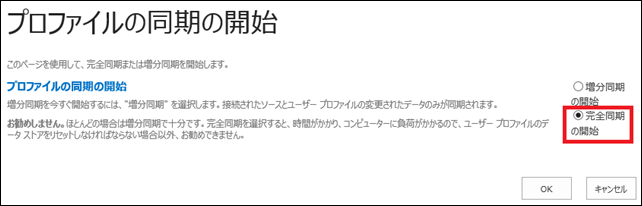
 [完全同期の開始]を選択して[OK]をクリックし、インポート処理を実行します。
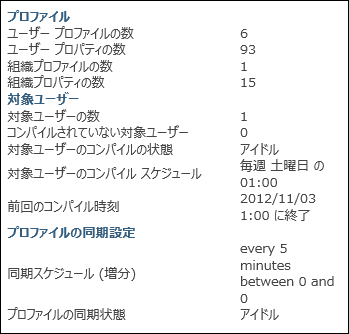
 きちんと設定ができていれば、プロファイルサービスの管理ページで、プロファイルが増えたことを確認できます。
下図ではユーザープロファイルの数は6しかないですが、元は1でした。
また、プロファイルの同期状態というところがアイドルになっていますが、エラーがあった場合は、ここにエラーと表示されます。
きちんと設定ができていれば、プロファイルサービスの管理ページで、プロファイルが増えたことを確認できます。
下図ではユーザープロファイルの数は6しかないですが、元は1でした。
また、プロファイルの同期状態というところがアイドルになっていますが、エラーがあった場合は、ここにエラーと表示されます。
 <ディレクトリ同期権限とは>
前述のとおり、インポート処理に利用するアカウントがディレクトリ同期権限を持っていない場合、上記設定はうまくできていても、インポート処理自体は失敗します。
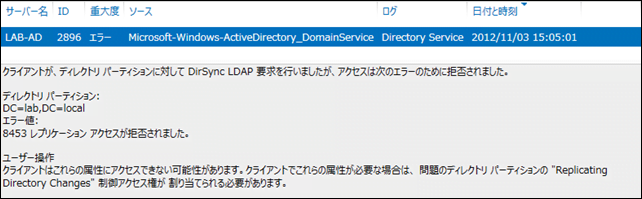
エラーは以下の通りで、イベントログに ID 2896 として「クライアントが、ディレクトリ パーティションに対して DirSync LDAP 要求を行いましたが、次のエラーのために拒否されました。」と記録されます。
エラーメッセージの最後の方に、「“Replicating Directory Changes"制御アクセス権」という言葉が出ていますが、これがディレクトリ同期権限のことを指しています。
<ディレクトリ同期権限とは>
前述のとおり、インポート処理に利用するアカウントがディレクトリ同期権限を持っていない場合、上記設定はうまくできていても、インポート処理自体は失敗します。
エラーは以下の通りで、イベントログに ID 2896 として「クライアントが、ディレクトリ パーティションに対して DirSync LDAP 要求を行いましたが、次のエラーのために拒否されました。」と記録されます。
エラーメッセージの最後の方に、「“Replicating Directory Changes"制御アクセス権」という言葉が出ていますが、これがディレクトリ同期権限のことを指しています。
 では、ディレクトリ同期権限をどうやってアカウントに付与するかですが、以下の手順となります。
<ディレクトリ同期権限の付与手順>
Windows Server の 管理ツールから [Active Directory ユーザーとコンピューター]を起動します。
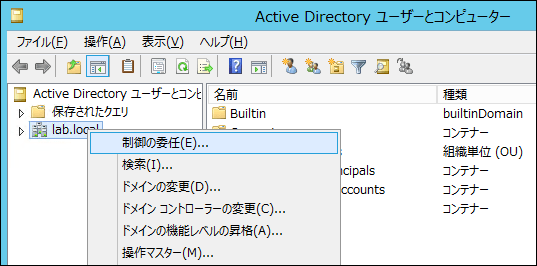
起動後、下図の通り権限付与の対象となる AD をツリーから選択し、右クリックメニューから、[制御の委任]をクリックします。
では、ディレクトリ同期権限をどうやってアカウントに付与するかですが、以下の手順となります。
<ディレクトリ同期権限の付与手順>
Windows Server の 管理ツールから [Active Directory ユーザーとコンピューター]を起動します。
起動後、下図の通り権限付与の対象となる AD をツリーから選択し、右クリックメニューから、[制御の委任]をクリックします。
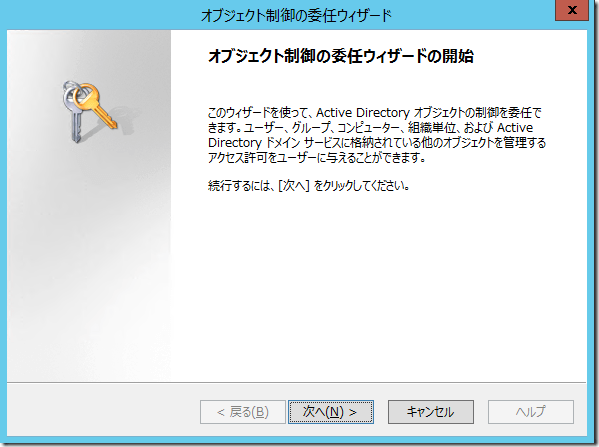
 オブジェクト制御の委任ウィザードが起動するので、[次へ]をクリックして作業を開始します。
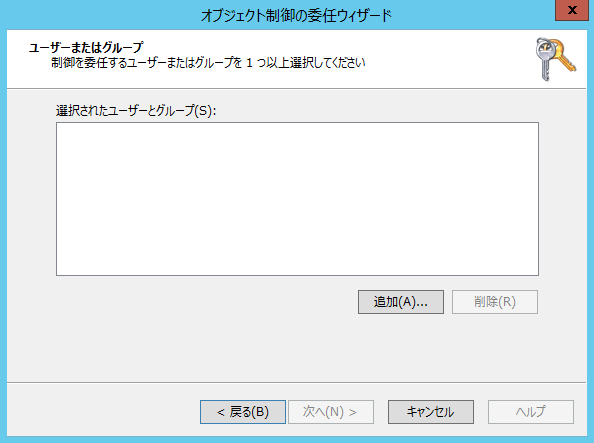
 権限を付与するユーザーを追加するため、[追加]をクリックします。
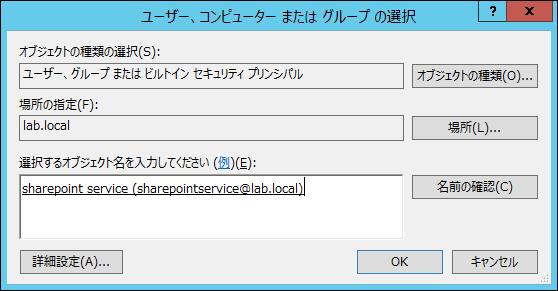
 [選択するオブジェクト名を入力してください]欄に、権限を付与するユーザー名を入力し、[名前の確認]をクリックします。
正しいユーザー名が指定されていると、ユーザー名にアンダーラインが引かれます。
その後、[OK]をクリックします。
[選択するオブジェクト名を入力してください]欄に、権限を付与するユーザー名を入力し、[名前の確認]をクリックします。
正しいユーザー名が指定されていると、ユーザー名にアンダーラインが引かれます。
その後、[OK]をクリックします。
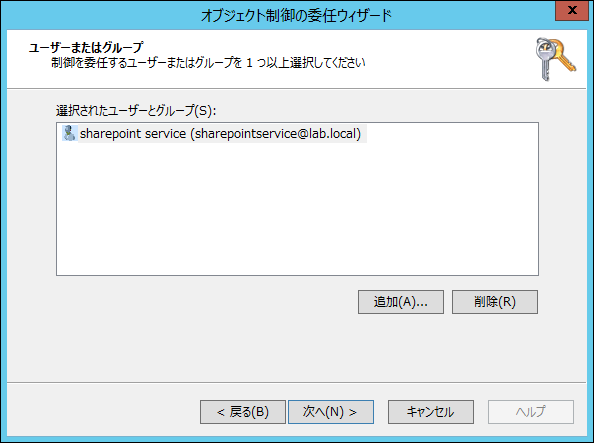
 これでユーザーを選択することができました。
[次へ]をクリックします。
これでユーザーを選択することができました。
[次へ]をクリックします。
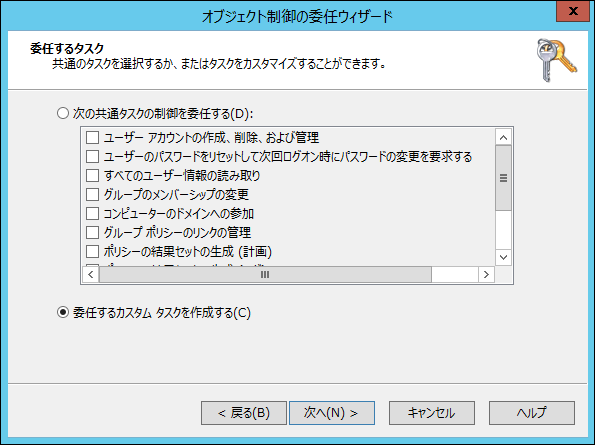
 [委任するカスタム タスクを作成する]を選択し、[次へ]をクリックします。
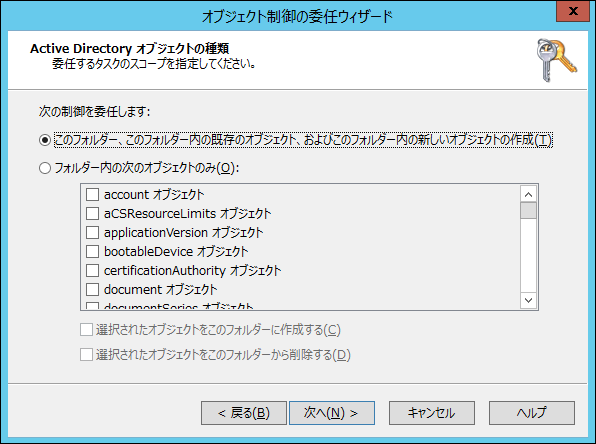
 [このフォルダー、このフォルダー内の既存のオブジェクト、およびこのフォルダー内の新しいオブジェクトの作成]を選択し、[次へ]をクリックします。
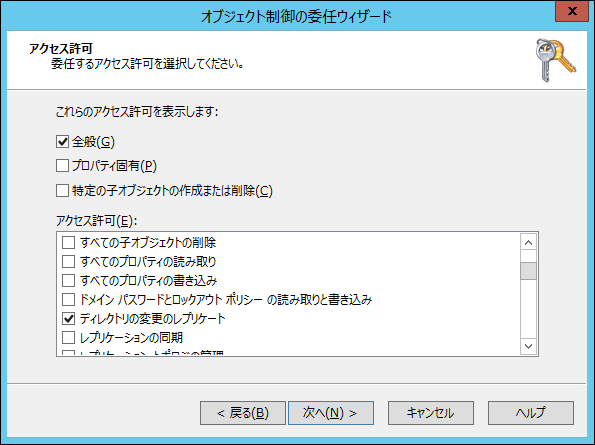
 [全般]にチェックを入れて、[アクセス許可]のリストから[ディレクトリの変更のレプリケート]を探し、チェックを入れます。
これが、ディレクトリ同期権限の正体です。
チェックを入れたら、[次へ]をクリックします。
[全般]にチェックを入れて、[アクセス許可]のリストから[ディレクトリの変更のレプリケート]を探し、チェックを入れます。
これが、ディレクトリ同期権限の正体です。
チェックを入れたら、[次へ]をクリックします。
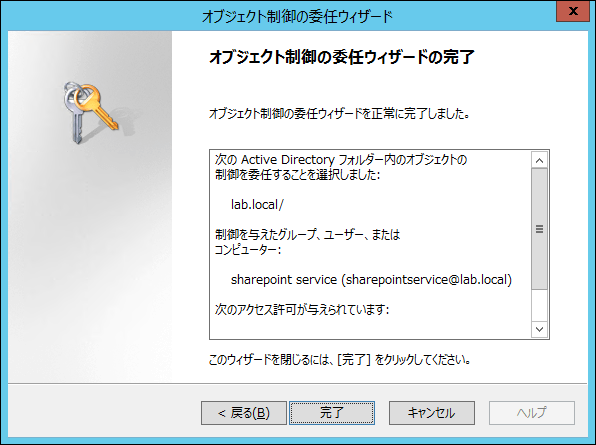
 これで指定のアカウントに、ディレクトリ同期権限が付与されました。
[完了]をクリックして、ウィザードを終了します。
これで指定のアカウントに、ディレクトリ同期権限が付与されました。
[完了]をクリックして、ウィザードを終了します。
 初めてプロファイル同期を構成するときには、このディレクトリ同期権限の付与を忘れずに行うようにしてください。
参考URL:
初めてプロファイル同期を構成するときには、このディレクトリ同期権限の付与を忘れずに行うようにしてください。
参考URL:
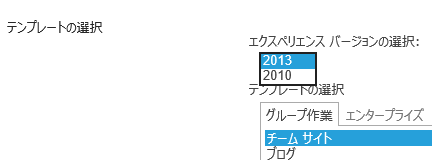 こうして作られた 2010 ベースのサイトが、2013 ベースのサイトと何が違うのか、見た目に関してさらっとですが調べてみました。
画面ショットでざっとご紹介します。
最初にサイトを開くと、ページ上部に警告が出ます。
「SharePoint 15 のすべてのエクスペリエンスを・・・・」と。
SharePoint 15 ですって。はい、こちらRTM版でございますが、 SharePoint 15 という表現が残ってしまっています。
普通の方が見たら何のことかわからないと思いますが、SharePoint 2013 のことを言っています。
つまり、エクスペリエンスを “2010” にしているとすべての機能を利用できませんが、“2013” にするとすべての機能を利用できますということです。
右端の×を押すと消えるので、2010 でいきたい場合には、×を押して消しておきましょう。
こうして作られた 2010 ベースのサイトが、2013 ベースのサイトと何が違うのか、見た目に関してさらっとですが調べてみました。
画面ショットでざっとご紹介します。
最初にサイトを開くと、ページ上部に警告が出ます。
「SharePoint 15 のすべてのエクスペリエンスを・・・・」と。
SharePoint 15 ですって。はい、こちらRTM版でございますが、 SharePoint 15 という表現が残ってしまっています。
普通の方が見たら何のことかわからないと思いますが、SharePoint 2013 のことを言っています。
つまり、エクスペリエンスを “2010” にしているとすべての機能を利用できませんが、“2013” にするとすべての機能を利用できますということです。
右端の×を押すと消えるので、2010 でいきたい場合には、×を押して消しておきましょう。
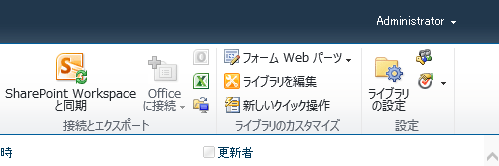
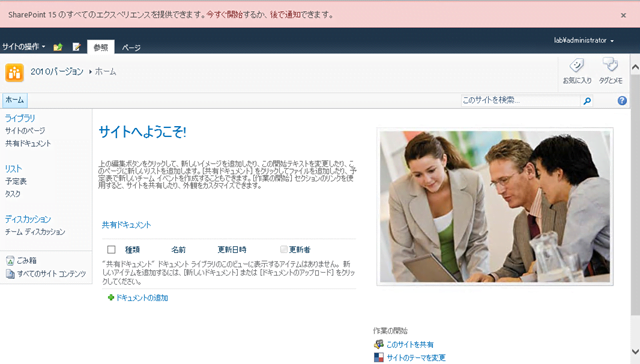 それ以外の見た目は、2010 を知る方であれば、これが 2010 なのか 2013 なのか見分けはつかないのではないでしょうか。
リボンも見た目は 2010 と変わりません。
それ以外の見た目は、2010 を知る方であれば、これが 2010 なのか 2013 なのか見分けはつかないのではないでしょうか。
リボンも見た目は 2010 と変わりません。
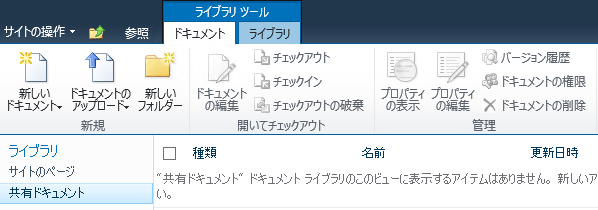 SharePoint Workspace のボタンもあります。使えるかどうかは試していません。。。
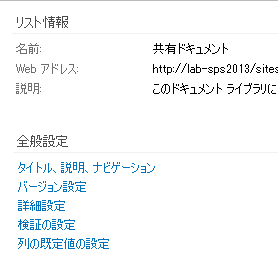
 ドキュメントライブラリの設定ページも 2010 と変わらないようでした。
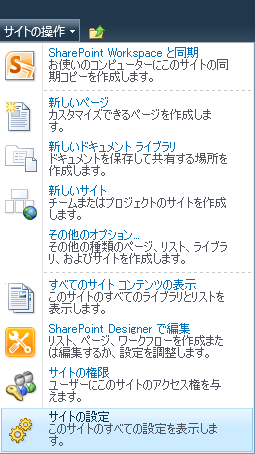
 2010 が出た時にも 旧バージョンの 2007 モードでサイトを作ることができたのですが、その時は多少 2010 の痕跡が残っていたかと思います。
「サイトの操作」メニューが代表的な痕跡を残す部位だったかと思います。(違ったらごめんなさい。)
今回は・・・2010 の見た目と何一つ変わりません!
2010 が出た時にも 旧バージョンの 2007 モードでサイトを作ることができたのですが、その時は多少 2010 の痕跡が残っていたかと思います。
「サイトの操作」メニューが代表的な痕跡を残す部位だったかと思います。(違ったらごめんなさい。)
今回は・・・2010 の見た目と何一つ変わりません!
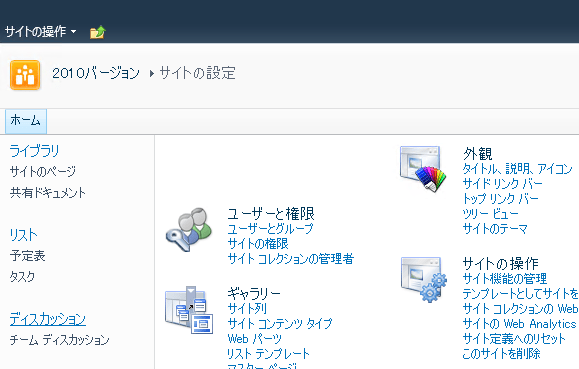 あ、あれ??
ユーザーと権限のメニュー位置がおかしい。。。
下にずれてますね。
2010 はこうなっていないので、これは痕跡というか 2013 かどうかを見分けるポイント、ということですかね。
最後に、サイトコレクションの機能と、サイトの機能を。
あ、あれ??
ユーザーと権限のメニュー位置がおかしい。。。
下にずれてますね。
2010 はこうなっていないので、これは痕跡というか 2013 かどうかを見分けるポイント、ということですかね。
最後に、サイトコレクションの機能と、サイトの機能を。
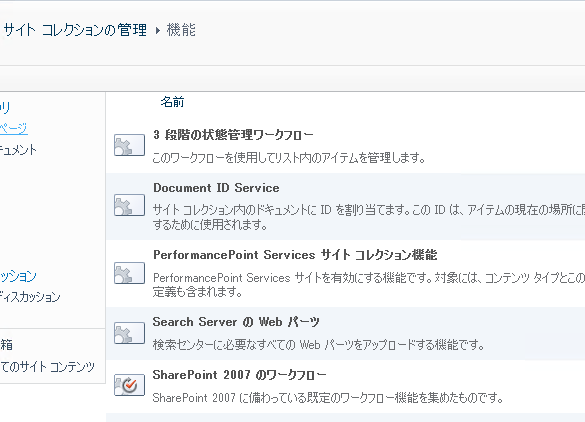
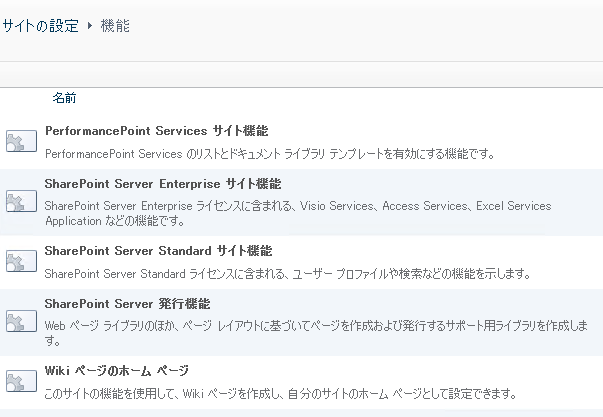 これらも、他と同様、並んでいる機能は 2010 と同じでした。
まだまだ確認したのは一部のページ、機能だけですが、前バージョンに比べてより再現性が高くなっていると感じました。
ただ、大事なのは見た目よりも中身の動作、仕様だとは思いますので、それはそれで調べないと。
これらも、他と同様、並んでいる機能は 2010 と同じでした。
まだまだ確認したのは一部のページ、機能だけですが、前バージョンに比べてより再現性が高くなっていると感じました。
ただ、大事なのは見た目よりも中身の動作、仕様だとは思いますので、それはそれで調べないと。