.NET CSOM による SharePoint Online への接続

はじめに

.NET 版の Client Side Object Model を使って SharePoint Online に接続するためのサンプルコードをご紹介します。

サンプルコード

以下は、SharePoint Online に接続するための部分的なコードになります。

1: SecureString securePassword = new SecureString();
2: foreach (char passwordChar in password)
3: {
4: securePassword.AppendChar(passwordChar);
5: }
6:  
7: ClientContext context = new ClientContext(siteUrl);
8: context.Credentials =
9: new SharePointOnlineCredentials(accountName, securePassword);

サンプルコードの説明

1行目の SecureString というクラスは、.NET でパスワードなどセキュアな文字列情報を扱うためのクラスで、SharePoint Online へ接続するためのパスワードを格納するために使っています。 SecureString への値の格納は少々面倒なのですが、2行目から5行目の部分で行っています。 この例では、password という string 型の変数にユーザーが指定した SharePoint Online へのパスワードが格納されている前提で、securePassword という変数に1文字ずつパスワード文字列を格納しています。 7行目で SharePoint への接続を管理する ClientContext クラスのインスタンス(context変数)を、接続先サイトの URL (siteUrl変数)を渡して生成しています。 8、9行目では、7行目で生成した ClientContext の Credentials プロパティに SharePointOnlineCredentials クラスのインスタンスを渡しています。 この SharePointOnlineCredentials クラスが SharePoint Online に接続するための資格情報などを持っており、これを使うことで SharePoint Online に接続することができるようになります。 資格情報として、ログインに使用するアカウント名(accountName変数)と、パスワード(securePassword変数)を指定しています。 これらは、SharePoint Online のログインページで入力しているものと同じものになります。
読了時間: 1分

SharePoint の発行ページ用リッチテキストエディタに独自のスタイルを追加する方法。

SharePoint の発行ページ用リッチテキストエディタに独自のスタイルを追加する方法。 http://t.co/In2dZvO6TY

twetter より

読了時間: 1分

開発用 SharePoint 2013 を入手する

開発用に利用する SharePoint 2013 を入手する方法はいくつかありますが、ここでは各種サブスクリプションでの提供状況をご紹介します。

これから SharePoint 開発でビジネスしようと本気で考えている方、Visual Studio Professional 2012 with MSDN を購入して Visual Studio も SharePoint も一緒に入手するのがおすすめですよ。(高いですが・・・)

もし会社を立ち上げたばかりということであれば、BizSpark が超おすすめです。 最大3年間無償で Visual Studio も SharePoint も使いたい放題です。

読了時間: 1分

SharePoint 2013 ワークフロー開発入門の資料を公開しました

先日の Japan SharePoint Group in 大阪で説明させていただいた「SharePoint 2013 ワークフロー開発入門」の資料を公開しました。 SharePoint ワークフロー開発入門 http://www.slideshare.net/HiroakiOikawa/jpsps20130803oikawa セッションではデモを使った説明をしていたのですが、スライドにその内容は含まれていません。 デモでやった内容は、別の記事として書いていきたいと思います。

読了時間: 1分

Japan SharePoint Group 勉強会 in 大阪 に登壇させていただきます

直前のご連絡となり申し訳ございませんが、8月4日(土)に大阪で開催される Japan SharePoint Group 勉強会に登壇させていただくこととなりました。 今回は SharePoint ワークフローの開発について、その触りの部分だけですが、ご紹介させていただこうかと思っております。 (といいつつ、コンテンツの方は・・・・・がんばらねば。) 今回は第10回記念ということで、海外からも講師を招くとのこと。 関西方面の方だけでなく、日本全国、さらには今回に限っては海外の SharePointer ともお話ができる良い機会です。 ふるってご参加くださいー。 Japan SharePoint Group 勉強会 http://jpsps.com/event/20130803/

読了時間: 1分

SharePoint 用アプリおよび Office 用アプリの開発環境を構築する

はじめに

SharePoint 2013 の SharePoint 用アプリ (apps for SharePoint) および Office 2013 の Office 用アプリ (apps for Office) を開発するための環境を構築します。 開発環境としては、Napa というブラウザ上で動作する簡易開発環境も存在するのですが、今回は Visual Studio を使った開発環境を対象とします。

読了時間: 1分

個人用サイトの初回アクセス時に表示されるダイアログを表示されないようにする

はじめに

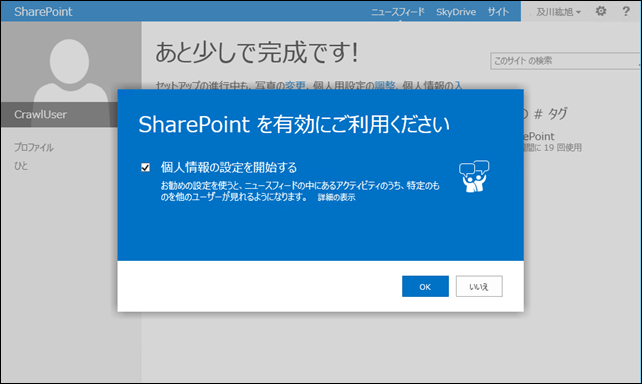
個人用サイトに初めてアクセスした時、「SharePoint を有効にご利用ください」というメッセージが書かれたダイアログが表示されます。 image_thumb_384A25D6 このダイアログ、以前ご紹介した個人用サイトをあらかじめ作っておく方法で個人用サイトを作った場合でも、ユーザーが初めて個人用サイトにアクセスする場合には表示されてしまいます。 せっかく事前に個人用サイトを作って、個人用サイト作成時のユーザーへの負担や混乱を軽減しても、ここでダイアログが出てきてしまっては余り意味がありませんよね。 (OKかいいえを押すだけなんだから・・・と思っても、全く知らないユーザーにとってはドキドキですからね) 今回はこのダイアログを表示させなくする方法をご紹介します。

読了時間: 1分

GAZOO.com が無事リリースされたようです

5月初旬ころでしたかね、突如発表された GAZOO リニューアルの話。 SharePoint と Azureで作られているということで、その手の世界の方々は興味津々だったはず。 見れば確かに SharePoint。 トップページ、検索結果ページ、ブログページ・・・ 見れば見るほど SharePoint なわけですが、よくぞここまで仕上げた! という感じの素敵なサイトです。 今後 SharePoint で作られたこういった外向けサイトが増えてくると面白いですね。

GAZOO.com

読了時間: 1分

SharePoint アプリコンテストの期限が8月18日に延長!

いつの間にか SharePoint アプリコンテストの応募期限が 8月18日(日) に延長になっていました。 もともと期間が短かったので、2か月もゆとりができた感じです。 これで参加者が増えて、ますますハイレベルな戦いになりますねっ。 SharePoint アプリコンテスト

読了時間: 1分