ドキュメントソリューション KnowledgeLake
はじめに
これまで製品紹介やレビューといったことをこのブログでやってきたことはなかったのですが、これを機にそういうことも少ししてみようかと思っています。 ということで、第一弾は既に各所で紹介記事が書かれていますが、PFU社のドキュメントソリューションであるKnowledgeLakeです。
ドキュメントソリューションとは?
SharePointの利用方法は数々ありますが、その代表格はドキュメント管理ではないでしょうか。 SharePointには、ドキュメントに対して会社で取り決めたタグを付与する管理メタデータ機能や、承認ワークフロー、情報管理ポリシーといったライフサイクル管理系の機能、そして検索機能などなど、ドキュメント管理に関する機能は数多く実装されており、SharePointユーザーは少なからずこれらの機能を使っているかと思います。 このようなドキュメント管理機能を業務と結び付けて、業務効率化を実現する文書活用系のソリューションが、ドキュメントソリューションとなります。
KnowledgeLakeの特徴
今回紹介するKnowledgeLakeという製品は、上記のようなSharePointが持つドキュメント管理機能を強化する、ソフトウェアと対応スキャナが一体となったソリューションで、端的にいうとスキャナから取り込んだ文書を簡単にSharePointに登録することができ、登録したドキュメントを効率的に検索、利活用することができるようになります。
製品ごとの説明
KnowledgeLakeは4つのソフトウェアと対応するスキャナで構成されており、基本的には全ソフトウェアを組み合わせて使うものですが、個別に導入・利用することも可能です。 以下が、4つのソフトウェアとなります。(ロゴ、説明文は製品紹介資料から抜粋)
| image_thumb_18539358 | SharePointのライブラリ機能を“業務システム”に拡張する機能をSharePointに追加します。 スキャナ登録機能、高度で柔軟な検索機能、専用ビューワで、SharePointの登録、検索、閲覧機能を大幅に強化します。 その他の主な機能:注釈・メモ、データベース連携によるタグ付け(インデックス化)等 |
| image_thumb_1_18539358 | 他システム(既存の基幹システム や 業務アプリケーション)の画面上の項目をキーにして、ワンクリックで SharePoint から文書を取得します。 その際に、他システム側のカスタマイズは不要です。他システム上のキーワードを元にした登録も可能です。 ※Unifyを使用するには、Imaging もしくは Connect が必要です。 既存システムとの連携可否を事前に確認する必要があります。 |
| image_6_18539358 | 業務用イメージスキャナ「fiシリーズ」と連携し、紙文書のスキャン、インデックス作成およびSharePointのライブラリへ文書を登録します。 OCR・バーコード認識など入力業務を効率化します。既に電子化済みのデータの一括登録も可能です。 |
| image_thumb_3_18539358 | Microsoft Officeライクなインタフェースで、SharePointのライブラリへの登録、検索、閲覧を簡単に利用できる、クライアントアプリケーションです。 スキャナ登録に加えて、Officeアドインを使えば、Officeアプリケーション(Word, Excel, PowerPoint, Outlook)から直接SharePointのライブラリへ登録することも可能です。 |
この中から私が注目&おすすめしたいのは、KnowledgeLake Capture for SharePoint です。 Capture は、紙文書を一括でSharePointに登録するための機能を備えた製品です。 業務効率化のためのドキュメント管理を検討する場合、必ず問題になるのが紙文書の取り扱いです。 紙文書を完全にゼロにできれば良いのですが、一気に紙文書ゼロを実現することは現実的には難しいと思います。 そうすると、どうしても紙文書の管理をどうするかという話になるわけですが、そんな時にこのCaptureが非常に有効かと思います。
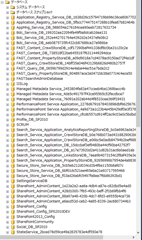 ※画像はあえて小さくして載せてます。
そんな時にファームで利用しているデータベースの一覧が見れるととても便利なわけですが、PowerShell で手軽に実現できてしまいます。
※画像はあえて小さくして載せてます。
そんな時にファームで利用しているデータベースの一覧が見れるととても便利なわけですが、PowerShell で手軽に実現できてしまいます。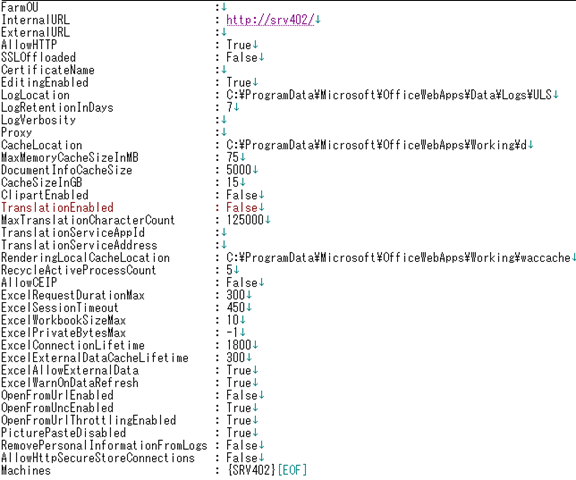
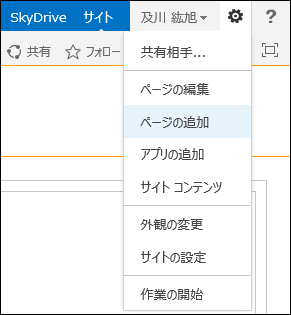 Webパーツページの作成は、以下の操作で行います。
1.サイトコンテンツページに移動する
まずはサイトコンテンツページに移動します。
2.”サイトのページ”をクリックする
サイトコンテンツページにある”サイトのページ”をクリックし、サイトのページライブラリのビューページに移動します。
Webパーツページの作成は、以下の操作で行います。
1.サイトコンテンツページに移動する
まずはサイトコンテンツページに移動します。
2.”サイトのページ”をクリックする
サイトコンテンツページにある”サイトのページ”をクリックし、サイトのページライブラリのビューページに移動します。
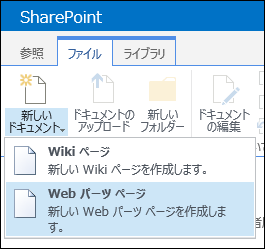
 3.リボンから新しいドキュメントをクリックする
リボンの[ファイル]→[新しいドキュメント]→[Web パーツ ページ]をクリックします。
3.リボンから新しいドキュメントをクリックする
リボンの[ファイル]→[新しいドキュメント]→[Web パーツ ページ]をクリックします。
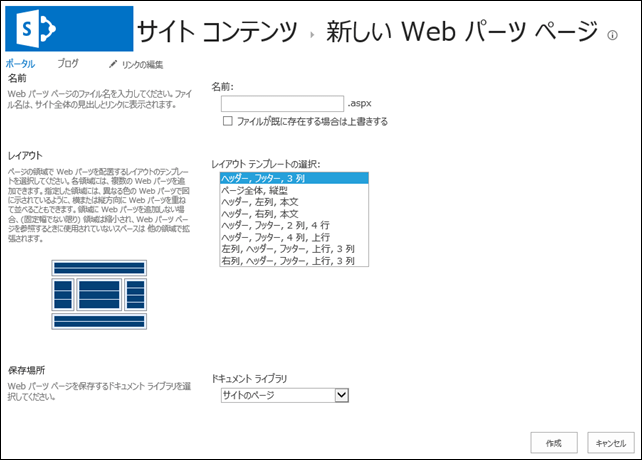
 4.新しい Web パーツ ページを作成する
[新しい Web パーツ ページ]というページが表示されます。
ここで作成するWebパーツページの名前、テンプレート、保存場所を指定し、Webパーツページを作成します。
4.新しい Web パーツ ページを作成する
[新しい Web パーツ ページ]というページが表示されます。
ここで作成するWebパーツページの名前、テンプレート、保存場所を指定し、Webパーツページを作成します。
 これでWebパーツページが作成されますので、あとはページを開いてWebパーツの配置などを行ってください。