SharePoint 2013 の検索結果チューニングに関するまとめ

2014年9月6日に Japan SharePoint Group でお話しさせていただいた時の資料をスライドシェアにアップしております。 http://www.slideshare.net/HiroakiOikawa/sharepoint-2013-38769081 SharePoint Server 2013 および、SharePoint Online で検索結果の並び順がいまいちだなーと思っている方、スライドとスライドに記載のリンク先のページを見て、チューニングを行ってみてください。 勉強会ではデモがうまくいかない部分があったり、時間全然足りなくて急いじゃったりしたので、ブログでフォローアップしていければと思っております。。。

読了時間: 1分

2014年9月6日(土)に JPSPS in 大阪に登壇させていただきます

今年2月以来の JPSPS 登壇です。 今回は開発系から少し離れて、SharePoint の検索のチューニングについて話したいと思います。 最初は別のことを話そうかと思っていたのですが、よく聞く話よりあまり聞かない話の方がいいかなと思い、急きょネタ変更しました。 といっても technet や msdn に掲載されている情報の範囲なので、サプライズな情報はないと思いますが。 SharePoint の検索は思うように結果が出てきてくれないなーと思っている方に、少しでもお役に立てる内容になればいいなと思ってます。 よろしくお願いします! 参加申し込みはこちらから。 http://jpsps.com/event/20140906/

読了時間: 1分

SharePoint が導入済みのサーバーは、sysprep 非対応

はじめに

複数の開発者に SharePoint の開発環境を提供するために、SharePoint や Visual Studio を導入した環境をマスターイメージとして作成し、この環境を複製して各開発者に提供するということは、チーム開発を行う上では良くある話かと思います。 また、開発環境に限らず、SharePoint の動作検証環境を丸っと複製したいというニーズもあると思います。 このようなニーズを満たすための方法としてよくあるのは、仮想環境を丸ごとコピーして複製するとか、マスターとなるイメージを作成してそこから環境を構築するとかという手段が思いつきます。 ただ、そのまま仮想環境を丸ごとコピーすると、コンピュータ名や SID が被ってしまったりするため、複製された各環境がネットワーク的に分断された状態を作らなければ、何かと問題が起きてしまいます。 そのような状況になるのを防ぐため、環境を丸ごとコピーするような場合には、sysprep を使えばいいと考えるかと思います。 sysprep を使うことでコピーされた環境を初めて立ち上げる際にコンピュータ名などを設定しなおすことができるようになりますので。 ※sysprep についての情報はこちら この手法を SharePoint が入った環境で行うとどうなるか・・・・ということを調べてみました。 結果は目に見えてはいたのですが、一応。

読了時間: 1分

SharePoint app を ASP.NET MVC で作った際にプロジェクトに含まれている JS ファイルについて

はじめに

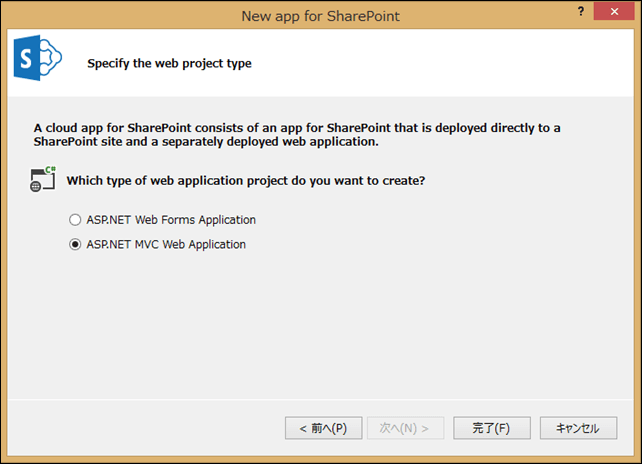
Visual Studio 2013 では、SharePoint app (apps for SharePoint のこと) を作成する際に、 ・ASP.NET Web Forms Application (初代 ASP.NET の頃から存在するイベントドリブンなフレームワーク) ・ASP.NET MVC Web Application (Model-View-Controller パターンなフレームワーク) のどちらかを最初に選択してプロジェクトを作ります。 image_3_40136282 ※上図の通り、デフォルトは ASP.NET MVC Web Application となっています。 ASP.NET MVC Web Application 形式でプロジェクトを作成すると、モバイルデバイス向け開発に便利ないくつかの JavaScript ファイルが最初からプロジェクトに含まれているのですが、これらの JS ファイルについては Project_Readme.html 等を読んでも特に説明がなく、SharePoint app 開発用の msdn の記事をあさってもなかなか情報が見つかりません。 ということで、プロジェクトに最初から含まれている JS ファイルは何のために使うものなのか調べてみました。 ASP.NET MVC Web Application での開発をバリバリやっていらっしゃる方や、モバイルデバイス向けの開発をされている方にとっては「そんなことも知らないの!?」ということかもしれませんが、古い人間な私には分からなかったので、一応ここにまとめておきます。。。

読了時間: 1分

Office 365 API Tools を使ってみた

はじめに

SharePoint Conference 2014 で発表された Office 365 API。 この Office 365 API を Visual Studio 2013 からより手軽に利用できるようにするためのツールとして先日リリースされた、Office 365 API Tools を早速使ってみましたので、使用方法など残しておきたいと思います。

読了時間: 2分

2/22 の jpsps で クラウドビジネスアプリの話をします

来る 2/22、jpsps in 大阪にて、クラウドビジネスアプリの話をさせていただきます。 image_3_50A09CE3 持ち時間 30 分の中で、クラウドビジネスアプリがどういうものなのか、何ができるのか、という点を、デモを中心に説明させていただきます。 勉強会資料は slideshare 等で公開させていただきますので、当日はメモよりもデモに集中いただければと。 それでは当日、よろしくお願いいたします。

読了時間: 1分

パスフレーズを変更する

はじめに

パスフレーズとは、ファームを新規構築する際に構成ウィザードの流れの中で設定する値で、ここで設定した値を、以降ファームにサーバーを追加する際に入力することになります。 一気に全サーバーをファームに追加する場合は、パスフレーズを忘れることなどないと思うので問題ないのですが、しばらく間をあけてからサーバーを追加する時などは、場合によってはパスフレーズを忘れてしまった、ということもあるかと思います。 そんな時に備え、パスフレーズを初期化する方法をご紹介します。

パスフレーズ変更スクリプト

パスフレーズの変更は、以下の PowerShell で行います。 (青字が入力する部分になります。)

1: $pass = ConvertTo-SecureString -String "xxxx" -asPlainText -Force
2: Set-SPPassPhrase -PassPhrase $pass -Confirm
3:  
4: コマンド パイプライン位置 1 のコマンドレット Set-SPPassPhrase
5: 次のパラメーターに値を指定してください:
6: ConfirmPassPhrase: \*\*\*\*
7:  
8: 確認
9: この操作を実行しますか?
10: 対象 "SPPassPhrase" に対して操作 "Set-SPPassPhrase" を実行しています。
11: [Y] はい(Y) [A] すべて続行(A) [N] いいえ(N) [L] すべて無視(L) [S] 中断(S)
12: [?] ヘルプ(既定値は "Y"): y

1 行目の “xxxx” には新たに設定したいパスフレーズを指定します。 パスフレーズのセキュリティ要件(文字の長さ、種類)を満たした文字を指定する必要があります。 6 行目の “****” には、1行目で指定したパスフレーズを確認のためもう一度入力します。
読了時間: 1分

SharePoint ソリューションの開発環境を構築する

はじめに

SharePoint 2013 のソリューションを開発するための環境を構築する方法を説明します。 なお、SharePoint 用アプリや Office 用アプリの開発環境構築については、以下の記事をご参照ください。 SharePoint 用アプリおよび Office 用アプリの開発環境を構築する SharePoint ソリューションの開発環境は、SharePoint と Visual Studio を同居させる必要がありますので、全開発環境に SharePoint をインストールすることとなります。 そのため、全開発環境にサーバー OS も必要になり、非常にコストがかかることとなります。 従って、開発期間が短いのであれば、評価版で環境をそろえるということも検討されるとよいかと思います。

読了時間: 1分

Apps for Office サミットに登壇させていただきます

来る12月21日、はじめて Apps for Office サミットに登壇させていただきます。 普段は SharePoint のことばかりやっている私ですが、Office アプリ開発も少しかじっているのです。 今回は、今年の秋ころまで行われていた Office アプリ開発コンテストでエバンジェリスト賞をいただいた、お手製アプリの紹介をさせていただきます。 このアプリ自体は、今年の春に行われた SharePoint User Conference で登壇させていただいたときに少し紹介をさせていただきました。 あれから・・・ほとんど変わっていませんが、少しお時間をいただいて、アプリの使い方と仕組みをお話しさせていただけれたらと思っています。 よろしくお願いいたします。

読了時間: 1分

ドキュメントソリューション KnowledgeLake

はじめに

これまで製品紹介やレビューといったことをこのブログでやってきたことはなかったのですが、これを機にそういうことも少ししてみようかと思っています。 ということで、第一弾は既に各所で紹介記事が書かれていますが、PFU社のドキュメントソリューションであるKnowledgeLakeです。

ドキュメントソリューションとは?

SharePointの利用方法は数々ありますが、その代表格はドキュメント管理ではないでしょうか。 SharePointには、ドキュメントに対して会社で取り決めたタグを付与する管理メタデータ機能や、承認ワークフロー、情報管理ポリシーといったライフサイクル管理系の機能、そして検索機能などなど、ドキュメント管理に関する機能は数多く実装されており、SharePointユーザーは少なからずこれらの機能を使っているかと思います。 このようなドキュメント管理機能を業務と結び付けて、業務効率化を実現する文書活用系のソリューションが、ドキュメントソリューションとなります。

KnowledgeLakeの特徴

今回紹介するKnowledgeLakeという製品は、上記のようなSharePointが持つドキュメント管理機能を強化する、ソフトウェアと対応スキャナが一体となったソリューションで、端的にいうとスキャナから取り込んだ文書を簡単にSharePointに登録することができ、登録したドキュメントを効率的に検索、利活用することができるようになります。

製品ごとの説明

KnowledgeLakeは4つのソフトウェアと対応するスキャナで構成されており、基本的には全ソフトウェアを組み合わせて使うものですが、個別に導入・利用することも可能です。 以下が、4つのソフトウェアとなります。(ロゴ、説明文は製品紹介資料から抜粋)

image_thumb_18539358SharePointのライブラリ機能を“業務システム”に拡張する機能をSharePointに追加します。 スキャナ登録機能、高度で柔軟な検索機能、専用ビューワで、SharePointの登録、検索、閲覧機能を大幅に強化します。 その他の主な機能:注釈・メモ、データベース連携によるタグ付け(インデックス化)等
image_thumb_1_18539358他システム(既存の基幹システム や 業務アプリケーション)の画面上の項目をキーにして、ワンクリックで SharePoint から文書を取得します。 その際に、他システム側のカスタマイズは不要です。他システム上のキーワードを元にした登録も可能です。 ※Unifyを使用するには、Imaging もしくは Connect が必要です。 既存システムとの連携可否を事前に確認する必要があります。
image_6_18539358業務用イメージスキャナ「fiシリーズ」と連携し、紙文書のスキャン、インデックス作成およびSharePointのライブラリへ文書を登録します。 OCR・バーコード認識など入力業務を効率化します。既に電子化済みのデータの一括登録も可能です。
image_thumb_3_18539358Microsoft Officeライクなインタフェースで、SharePointのライブラリへの登録、検索、閲覧を簡単に利用できる、クライアントアプリケーションです。 スキャナ登録に加えて、Officeアドインを使えば、Officeアプリケーション(Word, Excel, PowerPoint, Outlook)から直接SharePointのライブラリへ登録することも可能です。

この中から私が注目&おすすめしたいのは、KnowledgeLake Capture for SharePoint です。 Capture は、紙文書を一括でSharePointに登録するための機能を備えた製品です。 業務効率化のためのドキュメント管理を検討する場合、必ず問題になるのが紙文書の取り扱いです。 紙文書を完全にゼロにできれば良いのですが、一気に紙文書ゼロを実現することは現実的には難しいと思います。 そうすると、どうしても紙文書の管理をどうするかという話になるわけですが、そんな時にこのCaptureが非常に有効かと思います。

読了時間: 1分