Microsoft MVP を再受賞しました!
おかげさまで、今年も Microsoft MVP (Most Valuable Professional) を SharePoint Server の分野で受賞いたしました! これで連続8年になりましたー。 これまでもこれからも、SI 現場の最前線で得た知識と経験を、SharePoint に関わる開発者の方々に向けて発信していきたいと思います。 今後ともよろしくお願いいします!
おかげさまで、今年も Microsoft MVP (Most Valuable Professional) を SharePoint Server の分野で受賞いたしました! これで連続8年になりましたー。 これまでもこれからも、SI 現場の最前線で得た知識と経験を、SharePoint に関わる開発者の方々に向けて発信していきたいと思います。 今後ともよろしくお願いいします!
久しぶりの更新になってしまいました。。。 ついに、SharePoint Server 2016 のプレビュー版がリリースされました。 現在、ダウンロードセンターからダウンロード可能な状態になっています。 最初から日本語の言語パックも用意されているようなので、これは検証しないわけにはいかないですね! ダウンロードセンター SharePoint Server 2016 の新機能については、以下の公式ブログで少しだけ紹介されています。 Announcing availability of SharePoint Server 2016 IT Preview and cloud hybrid search 上記ブログによると、 ・タッチへの最適化 ・アプリケーションランチャー ・大きなファイル(10GB)のサポート などが紹介されています。 また、SharePoint Server 2016 Previewの紹介ビデオも公開されているようです。 https://youtu.be/rV6PVzGs51I 英語ですが11分程度の短いビデオで、いくつかの新機能が紹介されています。 さらに詳しく知りたいぞという方は、TechNetをご確認ください。 SharePoint Server 2016 Preview さー、明日からSharePoint 2016をはじめてみましょう! #私はまだまだ手を付けられそうにないのですが・・・
いよいよ本シリーズも最後になりました。 前回までで WordPress をインストールする準備が整ったので、今回は WordPress をインストールして初期設定を行い、WordPress が利用できる状態まで持って行きたいと思います。
WordPress のインストールを行うため、まずはデータベースを作成します。
mysql -u root -p
すると下記のようなメッセージが表示されます。
あまり更新が進んでいない SharePoint-Dev のサイトに SharePoint Add-ins で 今話題の AngularJS を使う方法を記載することにしました。 AngularJS + SharePoint Add-ins まだ初回の記事しか書いてないですが、とりあえずご紹介。 次回から実際にコードを書いて行く予定です。 AngularJS、非常に便利ですね! ・・・その前に、そもそも SharePoint Add-ins (旧 apps for SharePoint) の開発ってどうやるの? という方は、まずはこちらのビデオで勉強しましょう。 こちらのビデオは、マイクロソフトが提供する公式オンラインビデオ教材ですので安心です。 ・Office 365 開発の概要 ・Office 365 アプリモデルの詳細
久しぶりのポストになってしまいました・・・ 5/26、5/27に開催された日本マイクロソフトの技術者向けイベント「de:code」に行ってきたので、簡単にご報告を。 今回の de:code の主な内容は Windows 10、Visual Studio 2015、Azure の最近のアップデートといったところでした。 そして、裏番組的な位置づけで、SharePoint 2016、Office 365 API の話がありました。 SharePoint 2016 については、既に山崎愛さんのブログや太田さんのブログにあるIgniteセッションのまとめで紹介されている範囲の話だったので、de:code に参加できなかった方はそちらを参照していただくのが良いかと思います。 Office 365 API 関係では、 ・Apps for Office が改名して Office Add-ins になった ⇒Apps for SharePoint も同様に SharePoint Add-ins という風に変わるそうです ・リボンコマンドのサポート ⇒リボンにボタンを組み込んで、ボタンクリックでJavaScriptを実行できます ・Office 365 ファイルハンドラ― ⇒独自の拡張子のファイルに対して独自のアクションを追加できる ・Office 365 Unified API ⇒一つの REST エンドポイントからOffice 365の基本的な処理を実行できる API といったところが紹介されていました。 スピーカーは松崎さんでしたので、松崎さんのブログも必見ですね。 Office 365 API については色々とできることがあり、自分で作ったアプリとの連携なども手軽に実装できるので、今後色々な Addin やサービスが登場してくるのではないかと思います。 今から準備して、その時に備えましょう。 そんな Office 365 開発をこれからはじめようという方、以下のビデオが役に立つかと思います。 Microsoft Virtual Academy というマイクロソフトが提供するビデオ学習サイトに公開されている日本語字幕付きの Office 365 API 関係の学習コンテンツです。 結構な大作なので、お時間あるときにちょっとずつでも見てみてください。 ■Office 365 開発の概要 ■Office 365 アプリモデルの詳細
インフォシェア株式会社様が運営されているSharePoint 2013 コミュニティ サイトに、以下2本の記事を掲載していただきました。
SharePoint 2013 コミュニティサイト及び Tips 集には他にも色々なコンテンツがあるので、合わせてご覧ください!
最近サポート切れの話を聞くことがあったので調べてみました。 SharePoint のサポート期限が記載されたページが、マイクロソフトのサポートサイトにあります。 マイクロソフトサポートライフサイクル現時点の各バージョンのメインストリームサポートは以下の通りです。 ※最新のサービスパックを適用している場合のサポート期限になっています。
| 製品 | メインストリームサポート期限 | 延長サポート期限 |
|---|---|---|
| SharePoint Server 2013 | 2018/04/10 | 2023/04/11 |
| SharePoint Server 2010 | 2015/10/13 | 2020/10/13 |
| SharePoint Server 2007 | 2012/10/09 | 2017/10/10 |
メインストリームサポートと延長サポートの違いについては、こちらに説明があります。 よくある質問 今年で SharePoint Server 2010 がメインストリームサポートから外れます。 O365 への移行を考えてみる良い機会かもしれないですね。
前回までで LAMP 環境の構築まで完了したので、今回は MySQL のデータファイルをデータ領域として追加した仮想ディスクに移動する方法と、いくつか細かな設定をして、WordPress をインストールするための準備をします。
仮想マシンに追加した仮想ディスクをマウントします。
sudo fdisk /dev/sdc
すると下記のようなメッセージが表示されます。
Office 365 のテナントに独自のドメインを追加するという作業を行なったので、その際の流れを残しておきたいと思います。
ちなみにここで紹介する流れは 2015 年 2 月 1 日時点の Office 365 が対象です。
今後は流れが変わる可能性がありますのでご了承ください。
また、利用しているドメイン管理業者は Value Domain になります。
1. Office 365 管理センターよりドメイン追加を開始
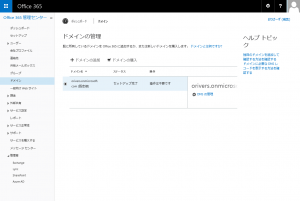
Office 365 管理センターにアクセスし、メニューから[ドメイン]をクリック。
その後、右ペインの[ドメインの追加]をクリックします。
 2. ドメインと DNS の説明
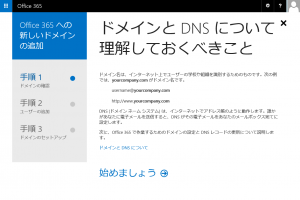
ドメイン名の登録をするわけですから、DNS のことをきちんと理解しておきなさいということですね。
[始めましょう]をクリックします。
2. ドメインと DNS の説明
ドメイン名の登録をするわけですから、DNS のことをきちんと理解しておきなさいということですね。
[始めましょう]をクリックします。
 3. ドメインの指定
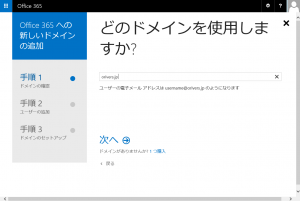
追加するドメインをテキストボックスに入力し[次へ]をクリックします。
ちなみに私は以前から使っている orivers.jp を指定しました。
ドメインを持っていない場合は事前にドメインをゲットしてください。
3. ドメインの指定
追加するドメインをテキストボックスに入力し[次へ]をクリックします。
ちなみに私は以前から使っている orivers.jp を指定しました。
ドメインを持っていない場合は事前にドメインをゲットしてください。
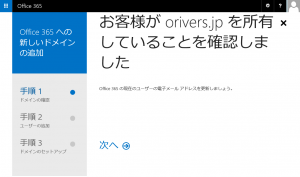
 4. DNS に TXT レコードを追加
前の手順で指定したドメインを所有していることを確認するため、DNS に TXT レコードを追加します。
画面に TXT 名、TXT 値、TTL が表示されるので、これをご自身が利用している DNS に登録します。
4. DNS に TXT レコードを追加
前の手順で指定したドメインを所有していることを確認するため、DNS に TXT レコードを追加します。
画面に TXT 名、TXT 値、TTL が表示されるので、これをご自身が利用している DNS に登録します。
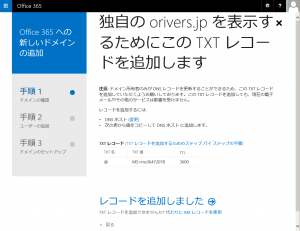 Value Domain の場合は、DNS の管理画面にて以下のように記述します。
入力ミスを防ぐため画面からコピペします。
txt @ MS=ms36472078
DNS の登録が済んだら、Office 365 の画面に戻り、[レコードを追加しました]をクリックします。
DNS の登録が無事済んでいたら、次のステップに進むことができます。
[次へ]をクリックします。
Value Domain の場合は、DNS の管理画面にて以下のように記述します。
入力ミスを防ぐため画面からコピペします。
txt @ MS=ms36472078
DNS の登録が済んだら、Office 365 の画面に戻り、[レコードを追加しました]をクリックします。
DNS の登録が無事済んでいたら、次のステップに進むことができます。
[次へ]をクリックします。
 DNS の登録が失敗している場合や、登録結果がまだ反映されていない場合は、以下のようなエラーが出ます。
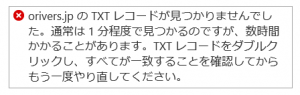 ちなみに私の場合は、DNS の登録から 30 分くらいして、ようやく次のステップに行けるようになりました。
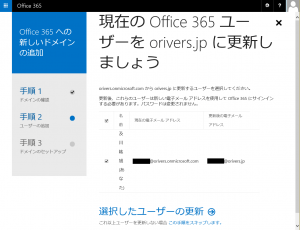
5. 既存ユーザーのドメイン更新
現在のドメイン「xxx.onmicrosoft.com」に登録されているユーザーを新しいドメインに移行します。
移行したいユーザーをチェックして、[選択したユーザーの更新]をクリックします。
ちなみに私の場合は、DNS の登録から 30 分くらいして、ようやく次のステップに行けるようになりました。
5. 既存ユーザーのドメイン更新
現在のドメイン「xxx.onmicrosoft.com」に登録されているユーザーを新しいドメインに移行します。
移行したいユーザーをチェックして、[選択したユーザーの更新]をクリックします。
 無事更新が完了しました。
[次へ]をクリックします。
無事更新が完了しました。
[次へ]をクリックします。
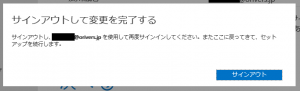
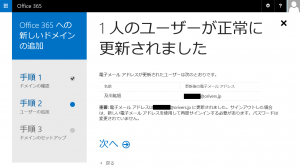 ここで一度サインアウトします。
[サインアウト]をクリックします。
ここで一度サインアウトします。
[サインアウト]をクリックします。
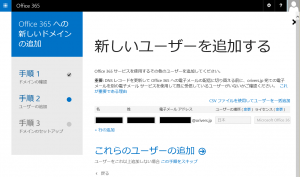
 6. 新規ユーザーを追加する
新しいドメインに追加するユーザーをここで登録します。
登録が完了したら[これらのユーザーの追加]をクリックします。
6. 新規ユーザーを追加する
新しいドメインに追加するユーザーをここで登録します。
登録が完了したら[これらのユーザーの追加]をクリックします。
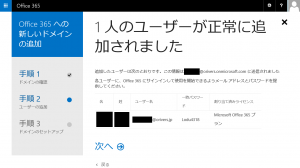
 無事登録が完了しました。
[次へ]をクリックします。
無事登録が完了しました。
[次へ]をクリックします。
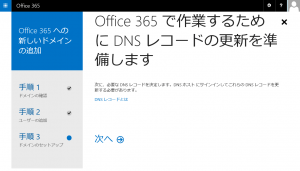
 7. DNS レコードの更新を開始
いよいよ Office 365 に新しいドメインを追加するための DNS の設定をします。
[次へ]をクリックします。
7. DNS レコードの更新を開始
いよいよ Office 365 に新しいドメインを追加するための DNS の設定をします。
[次へ]をクリックします。
 8. サブドメイン「www」の使用状況確認
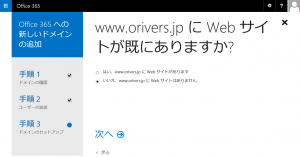
SharePoint サイト用のサブドメインを作成するためかと思いますが、「www」サブドメインの使用状況の確認が入ります。
今回は「www」サブドメインは何もせずに残しておきたいので[はい、www.orivers.jp に Web サイトがあります]を選択します。
8. サブドメイン「www」の使用状況確認
SharePoint サイト用のサブドメインを作成するためかと思いますが、「www」サブドメインの使用状況の確認が入ります。
今回は「www」サブドメインは何もせずに残しておきたいので[はい、www.orivers.jp に Web サイトがあります]を選択します。
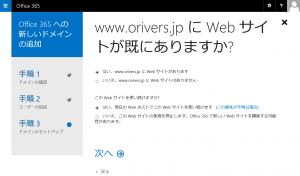
 すると、この Web サイトを使い続けるかと聞かれるので、[はい、現在の Web ホストでこの Web サイトを使い続けます]を選択し、[次へ]をクリックします。
 9. 使用するサービスの選択
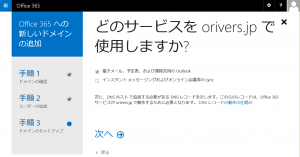
新しいドメインで使用するサービスを選択します。
今回はメールだけ使いたいので、[電子メール、予定表、および連絡先用の Outlook]にチェックをして、[次へ]をクリックします。
9. 使用するサービスの選択
新しいドメインで使用するサービスを選択します。
今回はメールだけ使いたいので、[電子メール、予定表、および連絡先用の Outlook]にチェックをして、[次へ]をクリックします。
 10. DNS レコードの追加
MX レコード、CNAME レコード、TXT レコードが表示されます。
10. DNS レコードの追加
MX レコード、CNAME レコード、TXT レコードが表示されます。
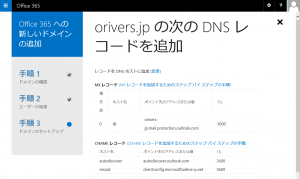
 これらのレコードを先ほどと同様 DNS に登録します。
入力ミスを防ぐため画面からコピペします。
なお、前の手順で追加した TXT レコードはこのタイミングで削除します。
Value Domain の場合は、DNS 管理画面で以下のように記述します。
mx orivers-jp.mail.protection.outlook.com. 0
cname autodiscover autodiscover.outlook.com.
cname msoid clientconfig.microsoftonline-p.net.
txt @ v=spf1 include:spf.protection.outlook.com -all
※cnameの最後は必ず「.」で。
DNS にレコードを追加した後、Office 365 の画面に戻り、[レコードを追加しました]をクリックしますが、 先ほどと同様、DNS 更新のタイムラグがあるので、先ほどと同じくらいの時間待ちましょう。
DNS の更新がまだ済んでいない場合は、以下のようなエラーが表示されます。
「何を修正しますか?」って、ちょっと日本語変ですねw
これらのレコードを先ほどと同様 DNS に登録します。
入力ミスを防ぐため画面からコピペします。
なお、前の手順で追加した TXT レコードはこのタイミングで削除します。
Value Domain の場合は、DNS 管理画面で以下のように記述します。
mx orivers-jp.mail.protection.outlook.com. 0
cname autodiscover autodiscover.outlook.com.
cname msoid clientconfig.microsoftonline-p.net.
txt @ v=spf1 include:spf.protection.outlook.com -all
※cnameの最後は必ず「.」で。
DNS にレコードを追加した後、Office 365 の画面に戻り、[レコードを追加しました]をクリックしますが、 先ほどと同様、DNS 更新のタイムラグがあるので、先ほどと同じくらいの時間待ちましょう。
DNS の更新がまだ済んでいない場合は、以下のようなエラーが表示されます。
「何を修正しますか?」って、ちょっと日本語変ですねw
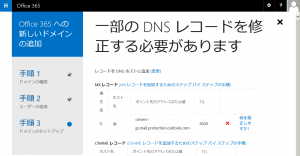 この不思議な日本語をクリックすると、以下のようにエラーの対応方法が表示されます。
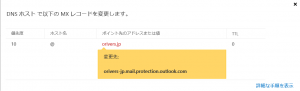 11. 設定完了!
前の画面でしばらく待ってから[レコードを追加しました]をクリックし、以下の画面が表示されれば設定完了です。
11. 設定完了!
前の画面でしばらく待ってから[レコードを追加しました]をクリックし、以下の画面が表示されれば設定完了です。
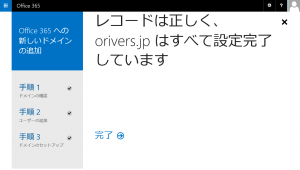 設定そのものは難しくないのですが、DNS の登録方法がドメイン管理業者により異なるので、そこがはまりどころですね。
あとタイトルが大きすぎw
設定そのものは難しくないのですが、DNS の登録方法がドメイン管理業者により異なるので、そこがはまりどころですね。
あとタイトルが大きすぎw
前回 Azure 仮想マシン上に Linux (Ubuntu) を立ち上げたので、次は Apache、MySQL、PHP をセットアップします。
1. 接続TeraTerm を起動して、環境に接続します。 2. タイムゾーンの変更まずはシステムのタイムゾーンを変更するため、以下のコマンドを TeraTerm で入力します。
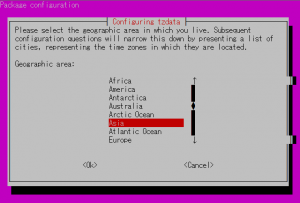
sudo dpkg-reconfigure tzdata
すると以下の画面が表示されるので、タイムゾーンを日本にするのであれば [Asia] を選択して Enter キーを押し、その後 [Tokyo] を選択して Enter キーを押します。
 3. システムを最新状態に更新まるで Windows Update のように、システムを最新の状態に更新します。
以下のコマンドを入力してください。
3. システムを最新状態に更新まるで Windows Update のように、システムを最新の状態に更新します。
以下のコマンドを入力してください。