SharePoint 2013 コミュニティサイトに記事を掲載していただきました
インフォシェア株式会社様が運営されているSharePoint 2013 コミュニティ サイトに、以下2本の記事を掲載していただきました。
SharePoint 2013 コミュニティサイト及び Tips 集には他にも色々なコンテンツがあるので、合わせてご覧ください!
インフォシェア株式会社様が運営されているSharePoint 2013 コミュニティ サイトに、以下2本の記事を掲載していただきました。
SharePoint 2013 コミュニティサイト及び Tips 集には他にも色々なコンテンツがあるので、合わせてご覧ください!
最近サポート切れの話を聞くことがあったので調べてみました。 SharePoint のサポート期限が記載されたページが、マイクロソフトのサポートサイトにあります。 マイクロソフトサポートライフサイクル現時点の各バージョンのメインストリームサポートは以下の通りです。 ※最新のサービスパックを適用している場合のサポート期限になっています。
| 製品 | メインストリームサポート期限 | 延長サポート期限 |
|---|---|---|
| SharePoint Server 2013 | 2018/04/10 | 2023/04/11 |
| SharePoint Server 2010 | 2015/10/13 | 2020/10/13 |
| SharePoint Server 2007 | 2012/10/09 | 2017/10/10 |
メインストリームサポートと延長サポートの違いについては、こちらに説明があります。 よくある質問 今年で SharePoint Server 2010 がメインストリームサポートから外れます。 O365 への移行を考えてみる良い機会かもしれないですね。
前回までで LAMP 環境の構築まで完了したので、今回は MySQL のデータファイルをデータ領域として追加した仮想ディスクに移動する方法と、いくつか細かな設定をして、WordPress をインストールするための準備をします。
仮想マシンに追加した仮想ディスクをマウントします。
sudo fdisk /dev/sdc
すると下記のようなメッセージが表示されます。
Office 365 のテナントに独自のドメインを追加するという作業を行なったので、その際の流れを残しておきたいと思います。
ちなみにここで紹介する流れは 2015 年 2 月 1 日時点の Office 365 が対象です。
今後は流れが変わる可能性がありますのでご了承ください。
また、利用しているドメイン管理業者は Value Domain になります。
1. Office 365 管理センターよりドメイン追加を開始
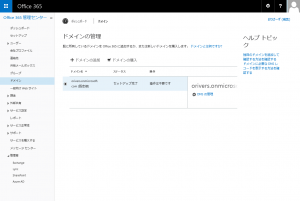
Office 365 管理センターにアクセスし、メニューから[ドメイン]をクリック。
その後、右ペインの[ドメインの追加]をクリックします。
 2. ドメインと DNS の説明
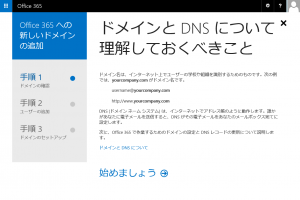
ドメイン名の登録をするわけですから、DNS のことをきちんと理解しておきなさいということですね。
[始めましょう]をクリックします。
2. ドメインと DNS の説明
ドメイン名の登録をするわけですから、DNS のことをきちんと理解しておきなさいということですね。
[始めましょう]をクリックします。
 3. ドメインの指定
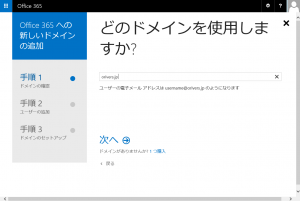
追加するドメインをテキストボックスに入力し[次へ]をクリックします。
ちなみに私は以前から使っている orivers.jp を指定しました。
ドメインを持っていない場合は事前にドメインをゲットしてください。
3. ドメインの指定
追加するドメインをテキストボックスに入力し[次へ]をクリックします。
ちなみに私は以前から使っている orivers.jp を指定しました。
ドメインを持っていない場合は事前にドメインをゲットしてください。
 4. DNS に TXT レコードを追加
前の手順で指定したドメインを所有していることを確認するため、DNS に TXT レコードを追加します。
画面に TXT 名、TXT 値、TTL が表示されるので、これをご自身が利用している DNS に登録します。
4. DNS に TXT レコードを追加
前の手順で指定したドメインを所有していることを確認するため、DNS に TXT レコードを追加します。
画面に TXT 名、TXT 値、TTL が表示されるので、これをご自身が利用している DNS に登録します。
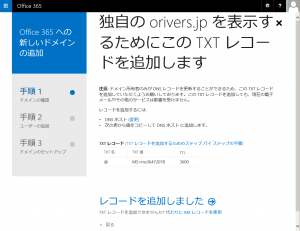 Value Domain の場合は、DNS の管理画面にて以下のように記述します。
入力ミスを防ぐため画面からコピペします。
txt @ MS=ms36472078
DNS の登録が済んだら、Office 365 の画面に戻り、[レコードを追加しました]をクリックします。
DNS の登録が無事済んでいたら、次のステップに進むことができます。
[次へ]をクリックします。
Value Domain の場合は、DNS の管理画面にて以下のように記述します。
入力ミスを防ぐため画面からコピペします。
txt @ MS=ms36472078
DNS の登録が済んだら、Office 365 の画面に戻り、[レコードを追加しました]をクリックします。
DNS の登録が無事済んでいたら、次のステップに進むことができます。
[次へ]をクリックします。
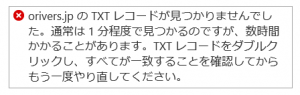
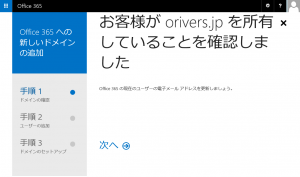 DNS の登録が失敗している場合や、登録結果がまだ反映されていない場合は、以下のようなエラーが出ます。
 ちなみに私の場合は、DNS の登録から 30 分くらいして、ようやく次のステップに行けるようになりました。
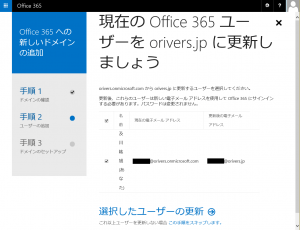
5. 既存ユーザーのドメイン更新
現在のドメイン「xxx.onmicrosoft.com」に登録されているユーザーを新しいドメインに移行します。
移行したいユーザーをチェックして、[選択したユーザーの更新]をクリックします。
ちなみに私の場合は、DNS の登録から 30 分くらいして、ようやく次のステップに行けるようになりました。
5. 既存ユーザーのドメイン更新
現在のドメイン「xxx.onmicrosoft.com」に登録されているユーザーを新しいドメインに移行します。
移行したいユーザーをチェックして、[選択したユーザーの更新]をクリックします。
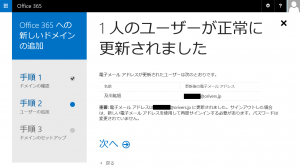
 無事更新が完了しました。
[次へ]をクリックします。
無事更新が完了しました。
[次へ]をクリックします。
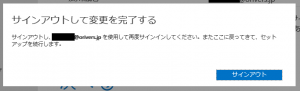
 ここで一度サインアウトします。
[サインアウト]をクリックします。
ここで一度サインアウトします。
[サインアウト]をクリックします。
 6. 新規ユーザーを追加する
新しいドメインに追加するユーザーをここで登録します。
登録が完了したら[これらのユーザーの追加]をクリックします。
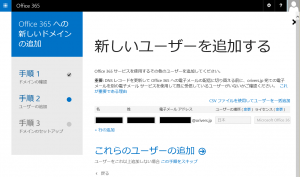
6. 新規ユーザーを追加する
新しいドメインに追加するユーザーをここで登録します。
登録が完了したら[これらのユーザーの追加]をクリックします。
 無事登録が完了しました。
[次へ]をクリックします。
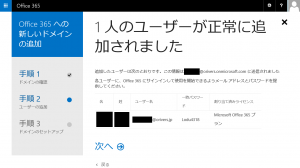
無事登録が完了しました。
[次へ]をクリックします。
 7. DNS レコードの更新を開始
いよいよ Office 365 に新しいドメインを追加するための DNS の設定をします。
[次へ]をクリックします。
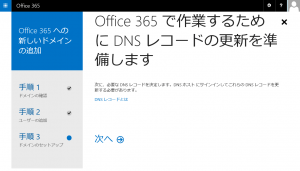
7. DNS レコードの更新を開始
いよいよ Office 365 に新しいドメインを追加するための DNS の設定をします。
[次へ]をクリックします。
 8. サブドメイン「www」の使用状況確認
SharePoint サイト用のサブドメインを作成するためかと思いますが、「www」サブドメインの使用状況の確認が入ります。
今回は「www」サブドメインは何もせずに残しておきたいので[はい、www.orivers.jp に Web サイトがあります]を選択します。
8. サブドメイン「www」の使用状況確認
SharePoint サイト用のサブドメインを作成するためかと思いますが、「www」サブドメインの使用状況の確認が入ります。
今回は「www」サブドメインは何もせずに残しておきたいので[はい、www.orivers.jp に Web サイトがあります]を選択します。
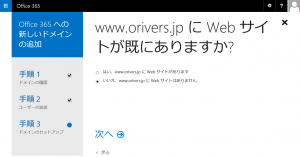 すると、この Web サイトを使い続けるかと聞かれるので、[はい、現在の Web ホストでこの Web サイトを使い続けます]を選択し、[次へ]をクリックします。
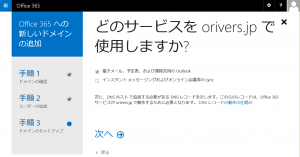
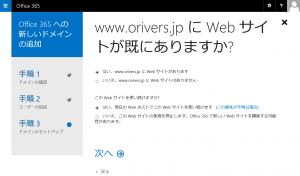 9. 使用するサービスの選択
新しいドメインで使用するサービスを選択します。
今回はメールだけ使いたいので、[電子メール、予定表、および連絡先用の Outlook]にチェックをして、[次へ]をクリックします。
9. 使用するサービスの選択
新しいドメインで使用するサービスを選択します。
今回はメールだけ使いたいので、[電子メール、予定表、および連絡先用の Outlook]にチェックをして、[次へ]をクリックします。
 10. DNS レコードの追加
MX レコード、CNAME レコード、TXT レコードが表示されます。
10. DNS レコードの追加
MX レコード、CNAME レコード、TXT レコードが表示されます。
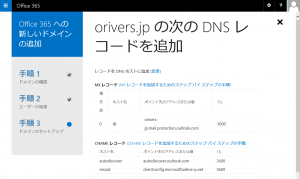
 これらのレコードを先ほどと同様 DNS に登録します。
入力ミスを防ぐため画面からコピペします。
なお、前の手順で追加した TXT レコードはこのタイミングで削除します。
Value Domain の場合は、DNS 管理画面で以下のように記述します。
mx orivers-jp.mail.protection.outlook.com. 0
cname autodiscover autodiscover.outlook.com.
cname msoid clientconfig.microsoftonline-p.net.
txt @ v=spf1 include:spf.protection.outlook.com -all
※cnameの最後は必ず「.」で。
DNS にレコードを追加した後、Office 365 の画面に戻り、[レコードを追加しました]をクリックしますが、 先ほどと同様、DNS 更新のタイムラグがあるので、先ほどと同じくらいの時間待ちましょう。
DNS の更新がまだ済んでいない場合は、以下のようなエラーが表示されます。
「何を修正しますか?」って、ちょっと日本語変ですねw
これらのレコードを先ほどと同様 DNS に登録します。
入力ミスを防ぐため画面からコピペします。
なお、前の手順で追加した TXT レコードはこのタイミングで削除します。
Value Domain の場合は、DNS 管理画面で以下のように記述します。
mx orivers-jp.mail.protection.outlook.com. 0
cname autodiscover autodiscover.outlook.com.
cname msoid clientconfig.microsoftonline-p.net.
txt @ v=spf1 include:spf.protection.outlook.com -all
※cnameの最後は必ず「.」で。
DNS にレコードを追加した後、Office 365 の画面に戻り、[レコードを追加しました]をクリックしますが、 先ほどと同様、DNS 更新のタイムラグがあるので、先ほどと同じくらいの時間待ちましょう。
DNS の更新がまだ済んでいない場合は、以下のようなエラーが表示されます。
「何を修正しますか?」って、ちょっと日本語変ですねw
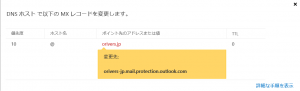
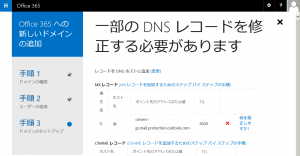 この不思議な日本語をクリックすると、以下のようにエラーの対応方法が表示されます。
 11. 設定完了!
前の画面でしばらく待ってから[レコードを追加しました]をクリックし、以下の画面が表示されれば設定完了です。
11. 設定完了!
前の画面でしばらく待ってから[レコードを追加しました]をクリックし、以下の画面が表示されれば設定完了です。
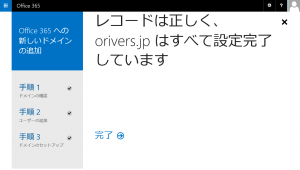 設定そのものは難しくないのですが、DNS の登録方法がドメイン管理業者により異なるので、そこがはまりどころですね。
あとタイトルが大きすぎw
設定そのものは難しくないのですが、DNS の登録方法がドメイン管理業者により異なるので、そこがはまりどころですね。
あとタイトルが大きすぎw
前回 Azure 仮想マシン上に Linux (Ubuntu) を立ち上げたので、次は Apache、MySQL、PHP をセットアップします。
1. 接続TeraTerm を起動して、環境に接続します。 2. タイムゾーンの変更まずはシステムのタイムゾーンを変更するため、以下のコマンドを TeraTerm で入力します。
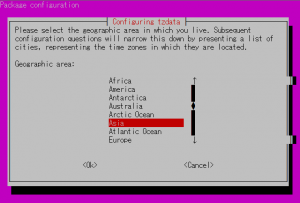
sudo dpkg-reconfigure tzdata
すると以下の画面が表示されるので、タイムゾーンを日本にするのであれば [Asia] を選択して Enter キーを押し、その後 [Tokyo] を選択して Enter キーを押します。
 3. システムを最新状態に更新まるで Windows Update のように、システムを最新の状態に更新します。
以下のコマンドを入力してください。
3. システムを最新状態に更新まるで Windows Update のように、システムを最新の状態に更新します。
以下のコマンドを入力してください。
SharePoint 開発をしていると一度は悩む(?)、どこでもキャッチしていない例外(未処理の例外)が起きた時に表示するエラーページを切り替える方法についてまとめました。
エラーページは SharePoint の IIS サイトの物理フォルダにある web.config の以下の属性の設定により切り替えることができます。 ・SharePoint タグ配下にある SafeMode タグの CallStack 属性 ・system.web タグ配下にある customErrors タグの mode 属性 ・system.web タグ配下にある compilation タグの debug 属性 SharePoint の IIS サイトは以下の場所にあります。 C:\inetpub\wwwroot\wss\VirtualDirectories\80 ←最後の 80 はポート番号 また、_layouts フォルダ配下のアプリケーションページ等で発生した未処理の例外に対するエラーページの表示切り替えを行う場合は、_layouts フォルダ配下にある web.config の customErrors タグの設定も忘れずに行ってください。 _layouts フォルダは以下の場所にあります。 C:\Program Files\Common Files\microsoft shared\Web Server Extensions\15\TEMPLATE\LAYOUTS ※15 フォルダは SharePoint のバージョンにより数字が異なります。2013 の場合は 15 となります。 web.config の各属性の具体的な設定は以下の通りとなります。
カスタムフィールドで JSLink を使う場合に、SPField.JSLink プロパティで指定した JavaScript ファイルがキャッシュされてしまい、JavaScript を変更しても変更内容が反映されないという状況が起きたので、その場合の対処方法を記載します。 ちなみに、以下の条件下以外で JSLink を使ったことがないので、JavaScript ファイルがキャッシュされること自体が普通に起きることなのかどうかは未確認です。 今回開発したカスタムフィールでの JSLink 周りの状態は以下の通り。
対処方法 Visual Studio のデバッグ実行の最中に、カスタムフィールドをリストから一度削除しもう一度付け直すことで、変更後の JavaScript が実行されることを確認しました。 なお、ブラウザの履歴削除や Ctrl+F5、iireset コマンドの実行ではダメでした。
新年一発目は SharePoint ではないネタからw 昨年から年始にかけて、SharePoint ベースの独自ブログから Azure Web Site の WordPress へブログを移行しました。 移行は1か月ほどで無事済んだのですが、Azure Web Site で使える MySQL のデータベース容量が無料コースだと 20MB しかないことにブログ移行後に気づき、日々アラートメールが届くようになってしまいました。 MediaWiki のサイトもあるし、20MB ではとてもとても容量が足りないので、またまた引っ越すことに。 今度は Azure の仮想マシンに LAMP (Linux + Apache + MySQL + PHP) 環境を構築し、そこに WordPress と MediaWiki を移行することに決めました。 そして本日、無事 WordPress の引っ越しが済んだので、備忘録がてらその手順をブログに残しておこうと思います。 ちなみに Linux 環境は 20 代のころに 1、2 か月触ったくらいの経験しかありませんので、この記事では Linux の超基本的なところから書いてます。 まず初回は仮想マシンの立ち上げまで。
新年あけましておめでとうございます。 昨年は勉強会にブログにフォーラムにと、色々お世話になりました。 毎年同じようなことを言っている気がしますが、今年は昨年以上にしっかりとMVP活動を続けていきたいと思います。 ということで、今年から新企画! Office 365 の登場により、これからもSharePointが活躍する場が増えるでしょうから、SharePoint開発者の需要はこれからも変わらずあり続けることになるかと思います。 そんなSharePoint開発者が必要としている情報はMSDNに掲載されているものの、量が膨大でどこから読んでいいのか分からないということをよく聞きます。 そこで、SharePointの開発者人口を増やすべく、SharePoint開発者向けの情報を共有するためのサイトを立ち上げました! これまでブログやフォーラムで情報共有をしてきましたが、ブログはどちらかというとフロー情報を共有するためのツールで、ストック情報を共有するには若干不向きかなと思い、ブログではなくWikiを使うようにしてみました。 ブログでも引き続き情報提供を続けますが、ストックするべき情報はWikiにも掲載するようにしていこうと思います。 なお、Wikiサイトは以下になります。 http://sharepoint-dev.orivers.jp さらに、既にお気づきかと思いますがこのブログもリニューアルしました! 時代の流れに合わせて、WordPressをAzure Web Siteの上で立ち上げました。 ちなみに、WikiもMediaWikiをAzure Web Siteでホストしています。 ということで、2015年もよろしくお願いいたします!
今年も無事に Microsoft MVP を SharePoint Server の分野で受賞することができました! 今回で連続 8 年目になりますー。 これもひとえに皆様のおかげです。 今後ともよろしくお願いいたします。