はじめに
Windows Server 2012 に Office Web Apps Server 2013 をインストールする手順をまとめました。 インストール後は、SharePoint 2013 と接続するための構成が必要ですが、長くなるので別記事にします。 なお、本記事は以下のtechnetサイトを参考にしています。 http://technet.microsoft.com/ja-jp/library/jj219455.aspx
0.Office Web Apps Server 2013 の環境要件
Office Web Apps Server 2013 を導入し利用するためには、様々な環境要件を満たす必要があります。 主なところでは、以下のような要件があります。 ・OS は Windows Server 2008 SP1 か Windows Server 2012。 ・ポート 80,443,809を利用する役割「Web サーバー(IIS)」はインストールしない。またF/Wが空いている。 詳細は以下の technet サイトをご確認ください。 http://technet.microsoft.com/ja-jp/library/jj219435.aspx
1.サーバーに役割を追加する
Windows PowerShell を管理者モードで起動し、以下のコマンドレットを実行します。 Add-WindowsFeature Web-Server,Web-Mgmt-Tools,Web-Mgmt-Console,Web-WebServer,Web-Common-Http,Web-Default-Doc,Web-Static-Content,Web-Performance,Web-Stat-Compression,Web-Dyn-Compression,Web-Security,Web-Filtering,Web-Windows-Auth,Web-App-Dev,Web-Net-Ext45,Web-Asp-Net45,Web-ISAPI-Ext,Web-ISAPI-Filter,Web-Includes,InkandHandwritingServices 実行が完了したらサーバーを再起動します。
2.Office Web Apps Server 2013 をインストールする
Office Web Apps Server 2013 のセットアッププログラムを実行し、ウィザードに従ってインストールします。
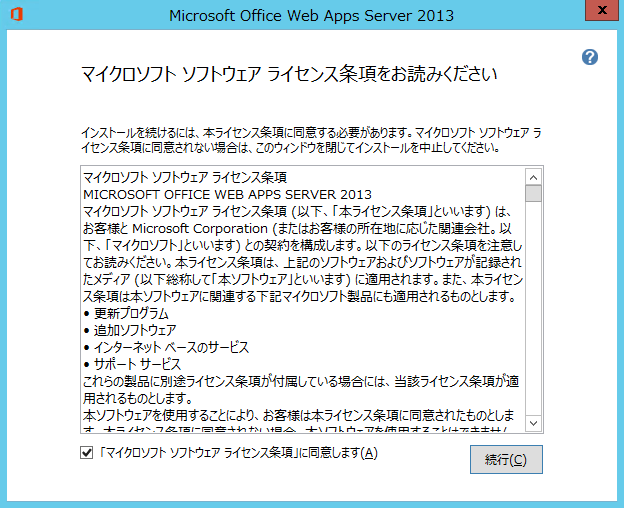
[「マイクロソフト ソフトウェア ライセンス条項」に同意します]をチェックし、[続行]をクリックします。
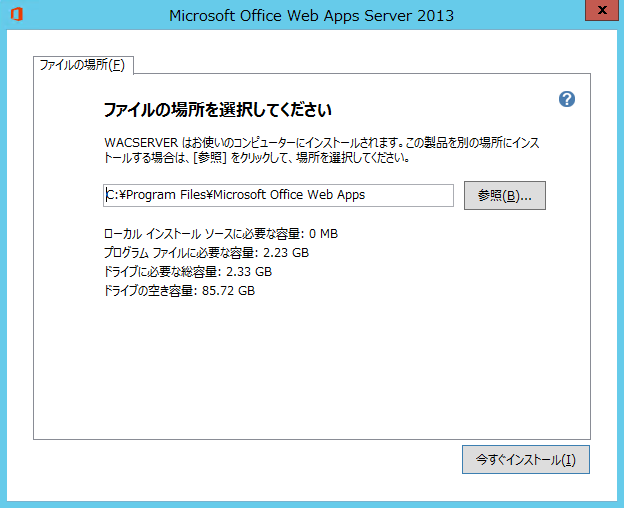
 必要に応じてファイルの場所を変更し、[今すぐインストール]をクリックします。
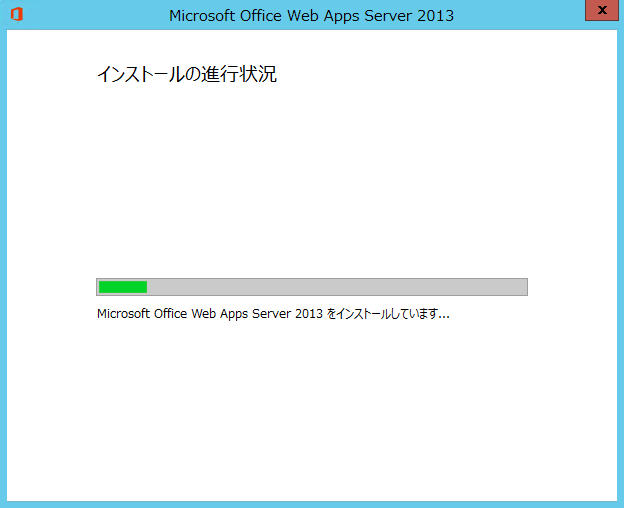
 インストールが完了するまで待ちます。。。
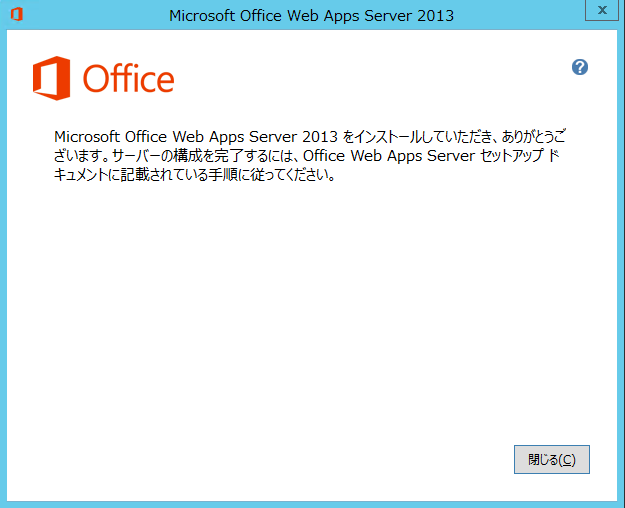
 インストールが完了しました。
[閉じる]をクリックして、ウィザードを終了します。
インストールが完了しました。
[閉じる]をクリックして、ウィザードを終了します。
3.更新プログラムをインストールする
以下のサイトから、Office Web Apps 2013 の更新プログラムをダウンロード、インストールします。
http://technet.microsoft.com/en-US/office/ee748587.aspx
参考までに、2013年4月の更新プログラムのインストールの流れを書いておきます。
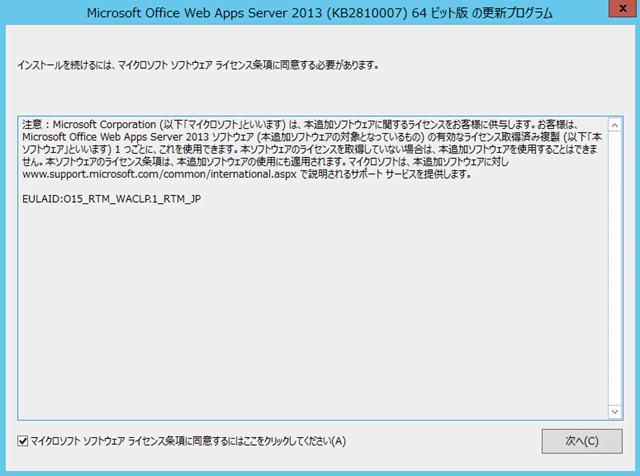
更新プログラムのセットアッププログラムを実行し、[マイクロソフト ソフトウェア ライセンス状況に同意するにはここをクリックしてください]をチェックし、[次へ]をクリックします。
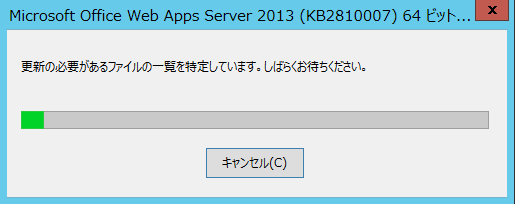
 インストールが完了するのを待ちます。。。
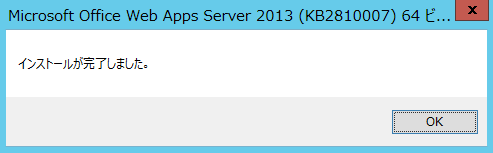
 インストール完了後、[OK]をクリックします。
4.言語パックをインストールする
言語パックをインストールすると、Office Web Apps Server 2013 で表示可能なドキュメントの言語の種類が増えます。
ここでは英語の言語パックを入れてみます。
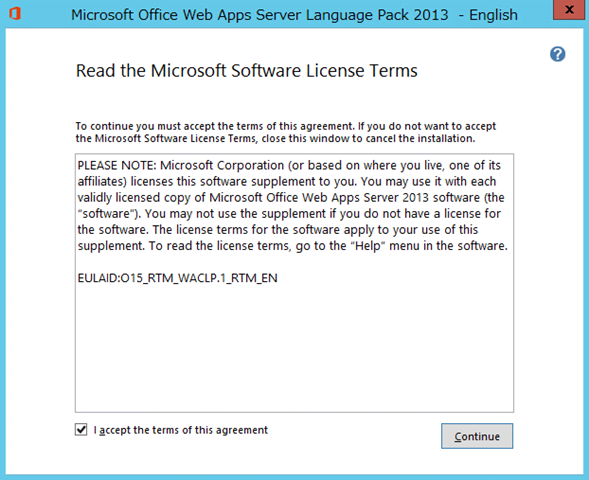
言語パックのセットアッププログラムを実行し、[I accept the terms of this agreement]をチェックし、[Continue]をクリックします。
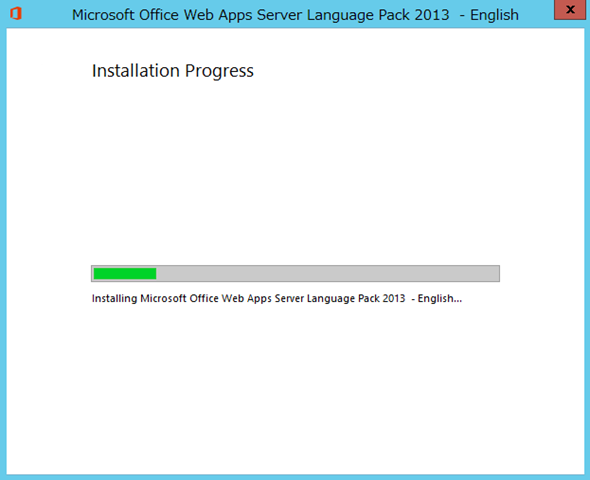
 インストールが完了するまで待ちます。。。
 インストール完了後、[Close]をクリックします。
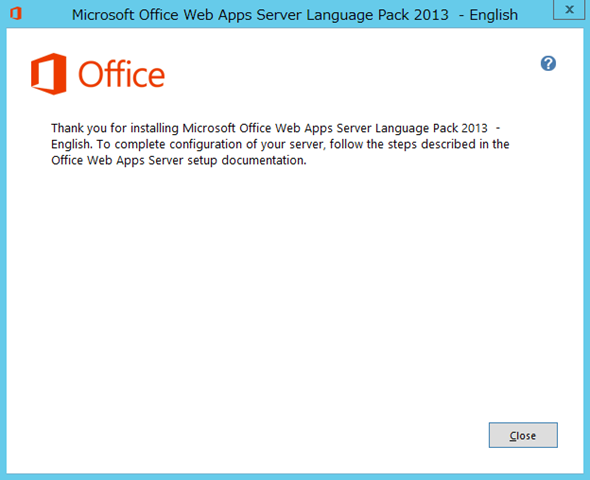 以上でインストールが完了しました。