はじめに
サイトをチームサイトテンプレートで作成すると、サイトのトップページはWikiライクな”サイトのページ”というライブラリ上のページとして作成されます。 こうして作られるページは、ページ上の好きなところにWebパーツを配置したり、画像や文字を挿入することができ、大変便利です。 ところが、Webパーツを綺麗に並べたいとか、Webパーツ接続をやりたいとなると、Wikiライクなページでは実現できない、あるいは非常に手間がかかってしまいます。 そんな時は、Webパーツページを利用します。 Webパーツページを利用すれば、Webパーツを綺麗に並べたり、Webパーツ接続をすることができます。
Webパーツページの作成方法
Webパーツページは手軽に作成できるのですが、ちょっと見つけ辛いところから作成しなければなりません。
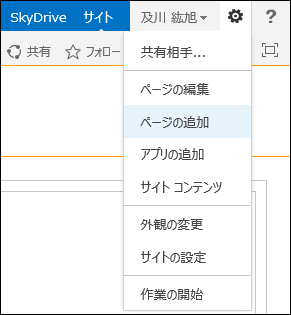
ちなみに、ページの右上のギアマークの中の[ページの追加]の場合は、Webパーツページではなく、Wikiページが作成されます。
ギアマークをクリックした時のメニュー。
 Webパーツページの作成は、以下の操作で行います。
1.サイトコンテンツページに移動する
まずはサイトコンテンツページに移動します。
2.”サイトのページ”をクリックする
サイトコンテンツページにある”サイトのページ”をクリックし、サイトのページライブラリのビューページに移動します。
Webパーツページの作成は、以下の操作で行います。
1.サイトコンテンツページに移動する
まずはサイトコンテンツページに移動します。
2.”サイトのページ”をクリックする
サイトコンテンツページにある”サイトのページ”をクリックし、サイトのページライブラリのビューページに移動します。
 3.リボンから新しいドキュメントをクリックする
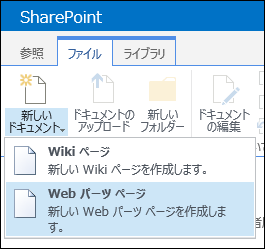
リボンの[ファイル]→[新しいドキュメント]→[Web パーツ ページ]をクリックします。
3.リボンから新しいドキュメントをクリックする
リボンの[ファイル]→[新しいドキュメント]→[Web パーツ ページ]をクリックします。
 4.新しい Web パーツ ページを作成する
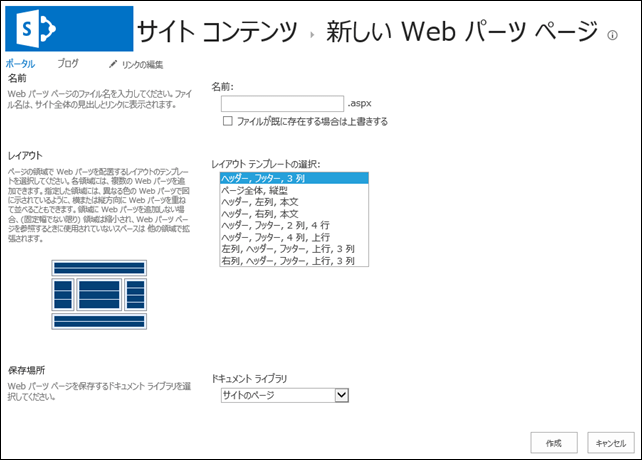
[新しい Web パーツ ページ]というページが表示されます。
ここで作成するWebパーツページの名前、テンプレート、保存場所を指定し、Webパーツページを作成します。
4.新しい Web パーツ ページを作成する
[新しい Web パーツ ページ]というページが表示されます。
ここで作成するWebパーツページの名前、テンプレート、保存場所を指定し、Webパーツページを作成します。
 これでWebパーツページが作成されますので、あとはページを開いてWebパーツの配置などを行ってください。