はじめに
SharePoint のモダンサイトで使える、リダイレクト Web パーツを GitHub に公開しました。 ソースコードをそのまま公開しているので、興味ある方は是非中身を確認してみてください。 全然コードは書いてないので SharePoint Framework で開発した Web パーツのサンプルとしてちょうど良いかと思います。 この記事ではソースコードの中身の話ではなく、リダイレクト Web パーツのインストールの仕方と使い方について解説したいと思います。
インストール
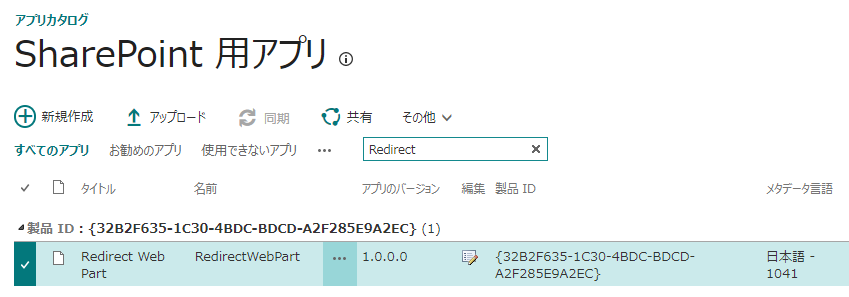
リダイレクト Web パーツのパッケージファイル(RedirectWebPart.sppkg)をここからダウンロードし、インストール先テナントのアプリカタログサイトにアップロードしてください。
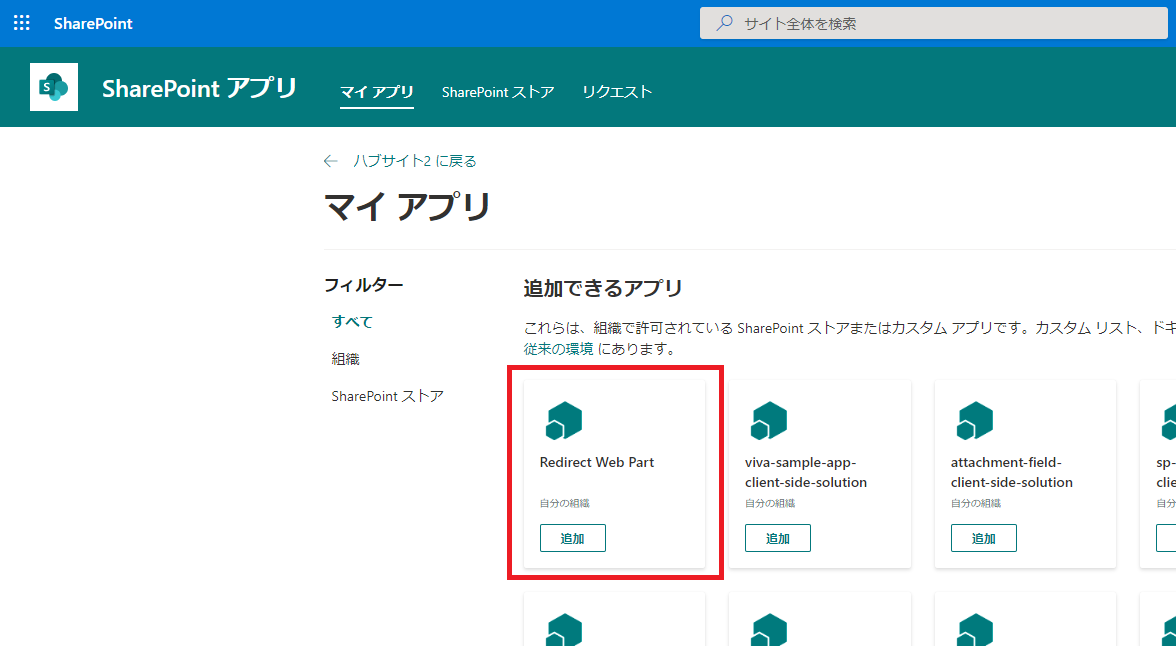
 続いて、リダイレクト Web パーツを使用したいサイトにて、アプリの追加からリダイレクト Web パーツを追加します。
 サイトコンテンツの一覧上に「Redirect Web Part」が表示されればインストール完了です。

設定方法
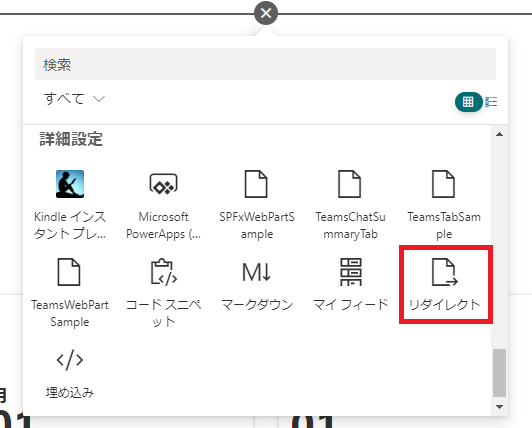
リダイレクト設定を行いたいページに、リダイレクト Web パーツを配置します。
 続いて、Web パーツのプロパティを設定します。
各プロパティの説明は以下を参照ください。
続いて、Web パーツのプロパティを設定します。
各プロパティの説明は以下を参照ください。
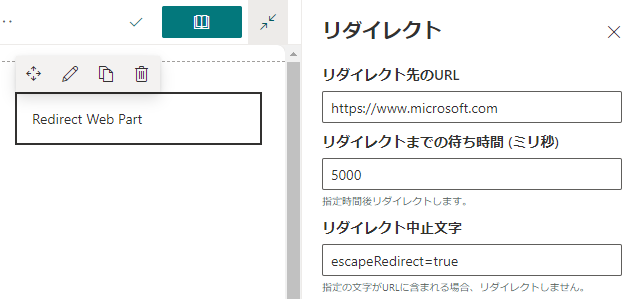
- リダイレクト先のURL リダイレクト Web パーツを置いたページを開いた際のリダイレクト先の URL を指定します。
- リダイレクトまでの待ち時間(ミリ秒) リダイレクト Web パーツを置いたページを開いた後、何ミリ秒経ってからリダイレクトするかを指定します。 ブランクの場合は即時リダイレクトします。
- リダイレクト中止文字 URL の中にこの値が含まれている場合、リダイレクトしなくなります。 デフォルトでは「escapeRedirect=true」となっており、URL が例えば https://hoge.sharepoint.com/sites/hoge?escapeRedirect=true のようになっているとリダイレクトされなくなります。
リダイレクト Web パーツはページ編集中は「Redirect Web Part」と画面上に表示されリダイレクト処理はされません。 編集が完了すると「Redirect Web Part」という文字は表示されなくなり、リダイレクト処理が実行されるようになります。 編集完了状態でリダイレクト処理を中止したい場合は、リダイレクト中止文字で指定した文字を URL に含めてアクセスするようにしてください。 ただリダイレクトするだけのパーツなので使いどころは限られるかと思いますが、良かったら使ってみてください。