はじめに
モダンページには複数の種類 (ページレイアウト) があり、それぞれページの特徴が異なります。 ページレイアウトは、いくつかの方法で切り替えることができるのですが、この記事ではページレイアウトの種類と PnP PowerShell を使用した切り替え方法をまとめています。 今後も新しいページレイアウトが追加された際には記事をアップデートしていきたいと思います。
ページレイアウトの種類
2019年12月時点では、以下の3つのページレイアウトが用意されています。 なお、今回のサンプルはコミュニティサイトとして作成したサイトをベースにしているので、サイドリンクバーが表示されていません。
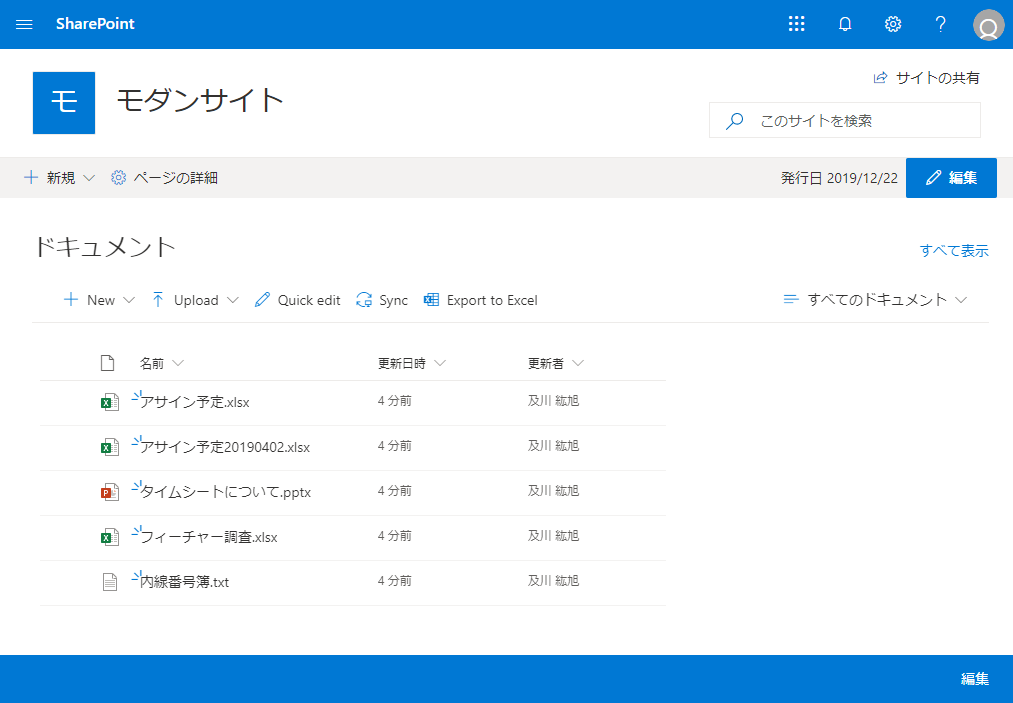
Home
モダンサイトを作成した際に Home.aspx に適用されているページレイアウトです。
ページヘッダーとページタイトルが表示されない状態になります。
Article
サイトページを新規作成した際に適用されるページレイアウトです。
ページヘッダーとページタイトルが表示された状態になります。

SingleWebPartAppPage
単一の Web パーツのみ設置可能なページレイアウトです。
UI 上からは作成することができず、この後に記載しているコマンドでページレイアウトを切り替えることで作成することができます。
ページヘッダーとページタイトルが表示されず、設置した Web パーツが横幅いっぱいに表示されます。

ページレイアウトの切り替え方法
ページレイアウトは以下のコマンドで切り替えることができます。 PnP PowerShell を使用するため、PowerShell にて以下のコマンドを実行してください。
Connect-PnPOnline -Url [サイトのURL]
Set-PnPClientSidePage -Identity [ページの名前] -LayoutType [ページレイアウト名 (Home, Article, SingleWebPartAppPage)]
例: Home ページを SingleWebPartAppPage ページレイアウトに切り替える
Connect-PnPOnline -Url https://xxxx.sharepoint.com/sites/modern
Set-PnPClientSidePage -Identity "Home" -LayoutType SingleWebPartAppPage
今後もきっと新たなページレイアウトが追加されていくと思いますが、それぞれのページレイアウトの特徴を理解して、適切なページレイアウトを選択していけるようにしたいですね。 [AdSense-B]