SharePoint 2013で個人用サイトをあらかじめ作っておく方法
SharePoint 2013で個人用サイトをあらかじめ作っておく場合は、UserProfile.CreatePersonalSiteメソッドを使用する。 http://t.co/5nSRYdRWjC
twetter より
SharePoint 2013で個人用サイトをあらかじめ作っておく場合は、UserProfile.CreatePersonalSiteメソッドを使用する。 http://t.co/5nSRYdRWjC
twetter より
SharePoint が入っているサーバーのOSアップグレードは、OS入れ替えとコンテンツDBのデタッチ&アタッチで行けます、というKB。 http://t.co/TSQbzmWEDA
twetter より
C# を使ってドキュメントライブラリにファイルをアップロードするには、WebClient クラスを使うのが手軽です。
using (WebClient client = new WebClient())
{
client.UseDefaultCredentials = true;
client.UploadFile(url, "PUT", filename);
}
3 行目は Windows にログインしているユーザーの情報を使って SharePoint にログインすることを示しています。 4 行目は url で指定されたドキュメントライブラリに、filename で指定されたファイルを PUT でアップロードすることを示しています。 PUT でのアップロードになるので、サーバー側は WebDAV アクセスを受信できるようにしておく必要があります。
CAML クエリーで、「締切日が今日以前」や「締切日が今日より 5 日前」という条件を指定する場合、今日という変数は Today タグで指定します。 また、Today タグの OffsetDays 属性で 5 日前とか 3 日後といった +- の日付を指定します。 例:締切日が今日以前
1: <Query>
2: <Where>
3: <Leq>
4: <FieldRef Name="DueDate" />
5: <Value Type="DateTime">
6: <Today />
7: </Value>
8: </Leq>
9: </Where>
10: </Query>
例:締切日が今日より5日前
SharePoint Newsfeed appの機能紹介。 SNS機能に特化しており、つぶやき、コメント、ダイレクトメッセージ、フォロー、いいね、写真投稿ができる。 android版は未リリース。もうandroidは卒業かな。 http://t.co/iCEB0S87jj
twetter より
SharePoint 2013のモバイルアプリであるNewsfeed app、SkyDrive Pro app、Office Hubの紹介。 Out and about:New SharePoint mobile offerings http://t.co/xJcbWG6d9Q
twetter より
SharePoint 2013でリモートイベントレシーバを作成する方法。 通常のイベントレシーバと作り方が全然違うんですね。http://t.co/PzCDOYDj
twetter より
※この投稿は Office 365 Advent Calendar 2012 に参加しています。
前回は REST サービスの概要について書いたので、今回から少し具体的な話をします。 今回は、REST サービスを呼び出した際に返ってくる XML の読み方を説明します。 呼び出し方ではなく、呼び出した後に返ってくる XML の読み方の説明をいきなりするわけですが、これがわからなければ REST を使いこなすことができないので、先に説明をさせていただきます。 といいつつも、まずは呼び出しをしなければ結果を得ることもできないので、今回は特定サイトに含まれるすべてのリストとライブラリの一覧を取得する REST の結果を題材にしたいと思います。 特定サイトに含まれるすべてのリストとライブラリの一覧を取得するには、以下の URL を呼び出します。
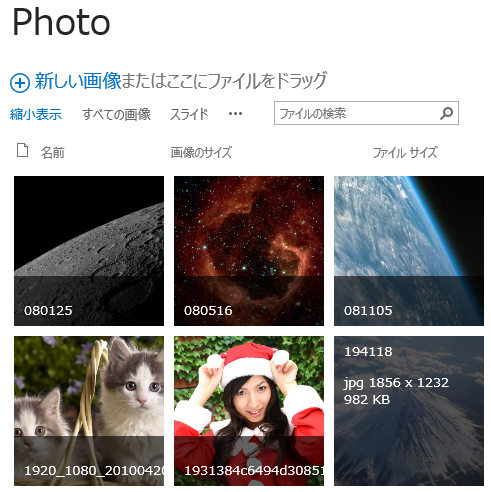
SharePoint (2007, 2010, 2013, Online) の画像ライブラリには、サムネイル画像を自動生成する機能があります。
画像ライブラリはこの機能により、縮小表示ビューでのサムネイル表示用の画像と、プロパティ表示ページで表示する少し大きめの画像を生成・表示しています。
SharePoint 2013 画像ライブラリの縮小表示ビュー
 SharePoint 2013 の画像ライブラリのプロパティ表示ページ
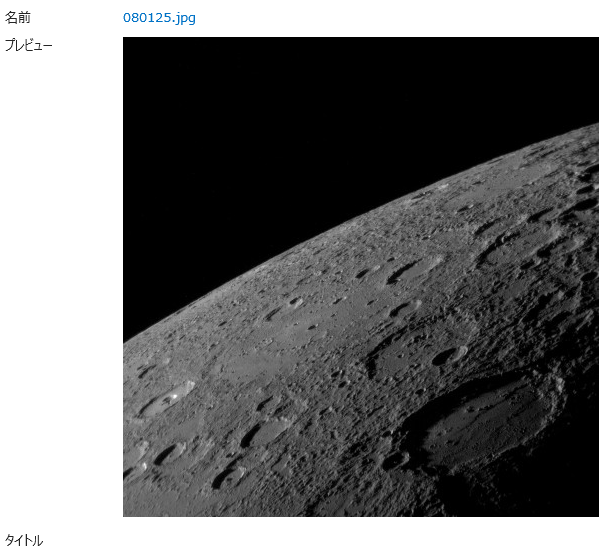 これら二種類の画像は、画像ライブラリにファイルをアップロードした時点で自動生成されます。
自動生成された画像ファイルには一意のURLが割り当てられるため、この URL にアクセスすることで縮小表示の画像を表示することができます。
たとえば、site というサイトの photo という画像ライブラリに moon.jpg というファイルをアップロードした場合の自動生成画像の URL は以下になります。
縮小表示ビューの画像の URL:
http://site/photo/_t/moon_jpg.jpg
プロパティ表示ページの画像の URL:
http://site/photo/_w/moon_jpg.jpg
ポイントは、ライブラリ名の後に「/t」「/w」が入ること、元の拡張子の「.」がアンダーバーになり、新しい拡張子として「.jpg」が付くことです。
この点だけ押さえておけば自動生成された画像にアクセスできるので、自前で画像一覧などのページを作るときには役に立つのではないでしょうか。
これら二種類の画像は、画像ライブラリにファイルをアップロードした時点で自動生成されます。
自動生成された画像ファイルには一意のURLが割り当てられるため、この URL にアクセスすることで縮小表示の画像を表示することができます。
たとえば、site というサイトの photo という画像ライブラリに moon.jpg というファイルをアップロードした場合の自動生成画像の URL は以下になります。
縮小表示ビューの画像の URL:
http://site/photo/_t/moon_jpg.jpg
プロパティ表示ページの画像の URL:
http://site/photo/_w/moon_jpg.jpg
ポイントは、ライブラリ名の後に「/t」「/w」が入ること、元の拡張子の「.」がアンダーバーになり、新しい拡張子として「.jpg」が付くことです。
この点だけ押さえておけば自動生成された画像にアクセスできるので、自前で画像一覧などのページを作るときには役に立つのではないでしょうか。