SharePoint 2010 RTM ダウンロード開始! と思ったら・・・

「本日ついにSharePoint 2010をはじめとする2010製品のRTMが、msdnからダウンロードできるようになりました。」 という投稿をしようと今朝から待っていたのですが、RTMしたという発表だけでダウンロードはいまだできない状況ですね。 http://blogs.msdn.com/sharepoint/archive/2010/04/16/sharepoint-2010-reaches-rtm.aspx SharePoint Team Blogによると、SA付きのVolume Licenseのユーザーは4/27に、SAなしのユーザーは5/1に提供開始のようです。 でも日本語版は上記スケジュールとは異なるようですね。 日本語版はいつになったら提供されるのかなぁ。早くダウンロードしたい。

読了時間: 1分

個人用サイトのリンクとお気に入り、タグのアイコンを消す

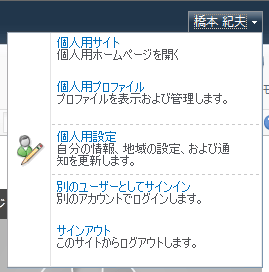
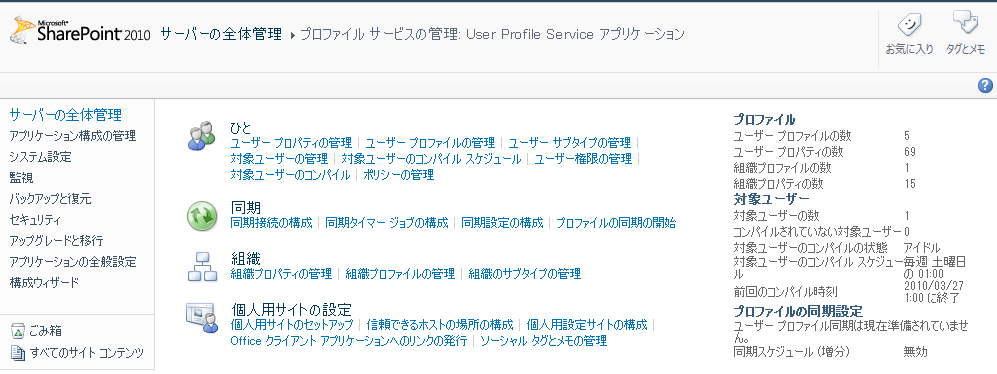
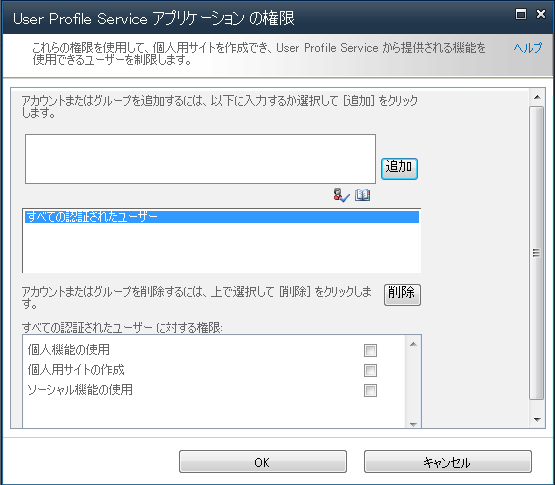
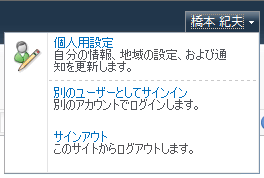
SharePoint2010のページ右上には、デフォルトで個人用サイトへアクセスするためのリンクと、お気に入り及びタグのアイコンが表示されています。 お気に入りとタグのアイコン personal1 個人用サイトを作成&参照するためのリンク personal2 これらのリンクとアイコンを削除する方法は以下の通りとなります。 1.プロファイルサービスの管理ページへ移動サーバーの全体管理サイトへアクセスし、[サービスアプリケーションの管理]→[User Profile Service アプリケーション]をクリック。 [プロファイルサービスの管理]ページを開きます。 personal3 2.User Profile Service アプリケーションの権限ページを開く[プロファイルサービスの管理]ページにて、[ひと]セクションの[ユーザー権限の管理]をクリック。 [User Profile Service アプリケーションの権限]ページを開きます。 3.権限を編集[User Profile Service アプリケーションの権限]ページ中段のリストボックスから、リンクとアイコンを消したいユーザーを選択します。 デフォルトでは、ActiveDirectoryで認証されたユーザーすべてを指す「すべての認証されたユーザー」がリストアップされています。 リストアップされたユーザーを一つ選択し、下段の権限一覧のチェックをオン/オフすることで機能をオン/オフすることができます。 個人用サイトのリンクを消すには、[個人用サイトの作成]のチェックを外します。 お気に入りとタグのアイコンを消すには、[ソーシャル機能の使用]のチェックを外します。 以下のページは、「すべての認証されたユーザー」に対して、権限を外した場合のイメージになります。 personal4 4.結果ここまでの操作の結果、個人用サイトのリンクとお気に入り、タグのアイコンが表示されなくなります。 お気に入りとタグのアイコンが消えています。 personal5 個人用サイトのリンクが消えています。 personal6 一つ注意点です。 権限を外すことで、個人用サイトのリンクやお気に入り、タグのアイコンが表示されなくなりますが、同時に機能そのものも利用できなくなってしまいます。 ページ右上からリンクを消したいだけとかであれば、マスターページを編集するなどして、リンクだけ消すようにしてください。

読了時間: 1分

指定のコンテンツDBに属するサイトコレクションを一覧表示する

PowerShellを使って、指定のコンテンツDBに属するサイトコレクションの一覧を取得する方法です。

1: #サイトコレクションの一覧を表示したいコンテンツDBのIDを取得
2: #赤太字が対象コンテンツDBのID
3: PS C:UsersAdministrator.SP2010RCENT> get-spcontentdatabase
4:  
5: Id : 5e26bcb9-680d-4292-bb45-07474e848348
6: Name : WSS\_Content
7: WebApplication : SPWebApplication Name=SharePoint - 80
8: Server : sp2010rcent
9: CurrentSiteCount : 2
10:  
11: Id : 1879f902-66a2-4147-92ef-6d61d05cf77d
12: Name : WSS\_Content\_Docs
13: WebApplication : SPWebApplication Name=SharePoint - 80
14: Server : sp2010rcent
15: CurrentSiteCount : 1
16:  
17: Id : 1ead42e7-856c-4b68-b75e-675c387130f5
18: Name : WSS\_Content\_Workspaces
19: WebApplication : SPWebApplication Name=SharePoint - 80
20: Server : sp2010rcent
21: CurrentSiteCount : 1
22:  
23: Id : 1fb9798e-c5bd-485d-8ff3-87d95a84c5cf
24: Name : WSS\_Content\_Media
25: WebApplication : SPWebApplication Name=SharePoint - 80
26: Server : sp2010rcent
27: CurrentSiteCount : 1
28:  
29: #先ほど取得したIDをパラメータに指定
30: #サイトコレクションの一覧を取得する
31: PS C:UsersAdministrator.SP2010RCENT> get-spsite -contentdatabase 5e26bcb9-680d-4292-bb45-07474e848348
32:  
33: Url
34: ---
35: http://sp2010rcent
36: http://sp2010rcent/my

読了時間: 1分

指定のURL以下のサイトコレクションが属するコンテンツDBを取得する

PowerShellを使って、指定のURL以下のサイトコレクションが属するコンテンツDBを取得する方法です。

1: #最初のパラメータにURLを指定。
2: #ワイルドカード指定可能。
3: PS C:UsersAdministrator.SP2010RCENT> get-spsite http://sp2010rcent/\* | select url, contentdatabase | format-list
4:  
5: Url : http://sp2010rcent
6: ContentDatabase : SPContentDatabase Name=WSS\_Content
7:  
8: Url : http://sp2010rcent/my
9: ContentDatabase : SPContentDatabase Name=WSS\_Content
10:  
11: Url : http://sp2010rcent/docs
12: ContentDatabase : SPContentDatabase Name=WSS\_Content\_Docs
13:  
14: Url : http://sp2010rcent/media
15: ContentDatabase : SPContentDatabase Name=WSS\_Content\_Workspaces
16:  
17: Url : http://sp2010rcent/workspaces
18: ContentDatabase : SPContentDatabase Name=WSS\_Content\_Media

読了時間: 1分

サイトコレクションを指定のコンテンツDBに移動する

PowerShellを使って、サイトコレクションを別のコンテンツDBに移動する方法です。

1: #移動したいサイトコレクションを第一パラメータに指定。
2: #移動先のコンテンツDB名をDestinationDatabaseに指定。
3: PS C:UsersAdministrator.SP2010RCENT> move-spsite http://sp2010rcent/media -destinationdatabase WSS\_Content\_Media
4:
5: 確認
6: この操作を実行しますか?
7: 対象 "http://sp2010rcent/media" に対して操作 "Move-SPSite" を実行しています。
8: [Y] はい(Y) [A] すべて続行(A) [N] いいえ(N) [L] すべて無視(L) [S] 中断(S)
9: [?] ヘルプ(既定値は "Y"): y
10:
11: 警告: この変更を有効にするには IIS を再起動する必要があります。IISを再起動するには、コマンド プロンプトウィンドウを開き「iisreset」と入力します。
12:
13: #指示に従いIISRESET実施
14: PS C:UsersAdministrator.SP2010RCENT> iisreset
15: 停止中...
16: インターネット サービスは正常に停止されました
17: 開始中...
18: インターネット サービスは正常に再開されました

移動の前後でサイトコレクションとコンテンツDBの一覧を出力すると、移動できたかどうかがわかります。

読了時間: 1分

サービスアプリケーション一覧

エディション別のサービスアプリケーションの一覧です。 ○がついている部分が、そのエディションにインストールされているサービスアプリケーションになります。

サービスアプリケーションFoundationStandardEnterprise
Access Database Service
Application Registry Service
Business Data Connectivity Service
Claims to Windows Token Service
Document Conversions Launcher Service
Document Conversions Load Balancer Service
Excel Calculation Services
Lotus Notes Connector
Managed Metadata Web Service
Microsoft SharePoint Foundation Incoming E-Mail
Microsoft SharePoint Foundation Sandboxed Code Service
Microsoft SharePoint Foundation Subscription Settings Service
Microsoft SharePoint Foundation Web Application
Microsoft SharePoint Foundation Workflow Timer Service
PerformancePoint Service
Search Query and Site Settings Service
Secure Store Service
SharePoint Foundation Search
SharePoint Server Search
User Profile Service
User Profile Synchronization Service
Visio Graphics Service
Web Analytics Data Processing Service
Web Analytics Web Service
Word Automation Services
サーバーの全体管理

読了時間: 1分

サービスアプリケーションプロキシとサービスアプリケーションを削除する

サービスアプリケーションプロキシとサービスアプリケーションを削除するPowerSellスクリプトです。

例として、State Serviceサービスアプリケーションプロキシとサービスアプリケーションを削除します。

1: #削除対象サービスアプリケーションプロキシのIDを取得する
2: #赤太字の部分が削除対象サービスアプリケーションプロキシのID
3: PS C:UsersAdministrator> get-spserviceapplicationproxy
4:  
5: TypeName : State Service プロキシ
6: ApplicationName :
7: ApplicationId :
8: CanIssueNewSession : False
9: ManageLink :
10: PropertiesLink :
11: CanUpgrade : True
12: IsBackwardsCompatible : True
13: NeedsUpgradeIncludeChildren : False
14: NeedsUpgrade : False
15: UpgradeContext : Microsoft.SharePoint.Upgrade.SPUpgradeContext
16: Name : State Service
17: DisplayName : State Service
18: Id : 11b6dfde-205b-4caa-be7f-d0bf1ccc06a2
19: Status : Online
20: Parent : StateServiceProxy
21: Version : 4305
22: Properties : {}
23: Farm : SPFarm Name=SharePoint\_Config
24: UpgradedPersistedProperties : {}
25:  
26: #サービスアプリケーションプロキシを削除する
27: #先ほど取得したIDをidentityパラメータに渡す
28: PS C:UsersAdministrator> remove-spserviceapplicationproxy -identity 11b6dfde-05b-4caa-be7f-d0bf1ccc06a2
29:  
30: 確認
31: この操作を実行しますか?
32: 対象 "StateServiceApplicationProxy Name=State Service" に対して操作"Remove-SPServiceApplicationProxy"を実行しています。
33: [Y] はい(Y) [A] すべて続行(A) [N] いいえ(N) [L] すべて無視(L) [S] 中断(S)
34: [?] ヘルプ(既定値は "Y"): y
35:  
36: #削除対象サービスアプリケーションのIDを取得する
37: #赤太字の部分が削除対象サービスアプリケーションのID
38: PS C:UsersAdministrator> get-spserviceapplication
39:  
40: DisplayName TypeName Id
41: ----------- -------- --
42: State Service State Service 96e7030a-eac3-4d62-ae1d-dce878295b30
43: Security Token Se... Security Token Se... e0895169-e449-4aec-92fb-8ac63cba3428
44: Application Disco... Application Disco... 38c33d18-2ec1-4c57-8ff7-934067a794e7
45: Word Automation S... Word Automation S... 482775e8-4084-4dd7-ada7-3278aedfa478
46:  
47: #サービスアプリケーションを削除する
48: #先ほど取得したIDをidentityパラメータに渡す
49: PS C:UsersAdministrator> remove-spserviceapplication -identity 96e7030a-eac3-d62-ae1d-dce878295b30
50:  
51: 確認
52: この操作を実行しますか?
53: 対象 "StateServiceApplication Name=State Service" に対して操作"Remove-SPServiceApplication" を実行しています。
54: [Y] はい(Y) [A] すべて続行(A) [N] いいえ(N) [L] すべて無視(L) [S] 中断(S)
55: [?] ヘルプ(既定値は "Y"): y
読了時間: 2分

State Service サービスアプリケーションを削除する

PowerShellでState Serviceサービスアプリケーションを削除する方法です。 1.State ServiceのDBを削除以下のコマンドでState ServiceのDBを削除します。

1: #削除するState ServiceのIDを取得する
2: #赤太字が削除対象のID
3: PS C:UsersAdministrator> get-spstateservicedatabase
4:  
5: Name Id Type
6: ---- -- ----
7: StateService\_09592f64... 1c3fed71-f364-481c-9112-9b2125d4d09f Microsoft.Offi...
8:  
9: #先ほど取得したIDをidentityパラメータに渡す
10: PS C:UsersAdministrator> remove-spstateservicedatabase -identity 1c3fed71-f364-481c-9112-9b2125d4d09f
11:  
12: 確認
13: この操作を実行しますか?
14: 対象 "StateService\_09592f64711045459aa10119421ef10d" に対して操作"Remove-SPStateServiceDatabase" を実行しています。
15: [Y] はい(Y) [A] すべて続行(A) [N] いいえ(N) [L] すべて無視(L) [S] 中断(S) [?] ヘルプ(既定値は "Y"):y

2.State Serviceサービスアプリケーションを削除 以下のリンク先の手順でState Serviceを削除します。 http://sharepoint.orivers.jp/reference/SitePages/%E3%82%B5%E3%83%BC%E3%83%93%E3%82%B9%E3%82%A2%E3%83%97%E3%83%AA%E3%82%B1%E3%83%BC%E3%82%B7%E3%83%A7%E3%83%B3%E3%83%97%E3%83%AD%E3%82%AD%E3%82%B7%E3%81%A8%E3%82%B5%E3%83%BC%E3%83%93%E3%82%B9%E3%82%A2%E3%83%97%E3%83%AA%E3%82%B1%E3%83%BC%E3%82%B7%E3%83%A7%E3%83%B3%E3%82%92%E5%89%8A%E9%99%A4%E3%81%99%E3%82%8B.aspx

読了時間: 1分

SharePoint 2010 と Office 2010 のラウンチは2010年5月12日に決定!

ついにSharePoint 2010 と Office 2010 のラウンチ日が発表されました。 どちらも2010年5月12日になるようです。 RTMは4月とのことなので、msdnサブスクリプションなどでは4月中に入手できるということですね! http://blogs.msdn.com/sharepoint/archive/2010/03/05/sharepoint-2010-office-2010-launch.aspx 日本のラウンチイベントはいつになるのかなー。 でも、RC版で気になる不具合がいくつかあるんだよなー。 RTMまでにちゃんと改修されますように・・・​

読了時間: 1分

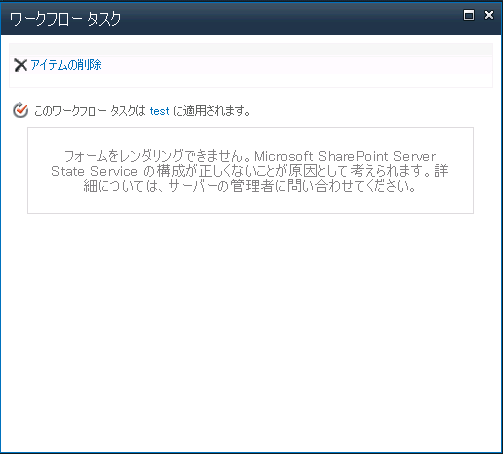
ワークフロー実行中の「フォームをレンダリングできません」エラー

現象: ワークフローを実行中に下図の通り「フォームをレンダリングできません・・・」というエラーが発生し、アイテムを開くことができない。 troublestateservice 原因: メッセージの通り、State Serviceが構成されていないことが原因。 **対処法:**以下のリンクの通り、State Serviceを構成することで、ワークフローが動くようになる。 [State Service アプリケーションを構成する](http://sharepoint.orivers.jp/reference/SitePages/State Serviceサービスアプリケーションを構成する.aspx)

読了時間: 1分