サーバーセキュリティ強化チェックポイント
SharePoint Server のファームを構築した後、各サーバーのセキュリティを高めるために、以下のTechNetの記事を参考に対策をするのがよさそうです。 SharePoint が利用するポート番号やサービスが一通り書いてあるので、社内のネットワーク設定の際にも使える内容かと思います。
セキュリティ強化を計画する http://technet.microsoft.com/ja-jp/library/cc262849.aspx
SharePoint Server のファームを構築した後、各サーバーのセキュリティを高めるために、以下のTechNetの記事を参考に対策をするのがよさそうです。 SharePoint が利用するポート番号やサービスが一通り書いてあるので、社内のネットワーク設定の際にも使える内容かと思います。
セキュリティ強化を計画する http://technet.microsoft.com/ja-jp/library/cc262849.aspx
概要
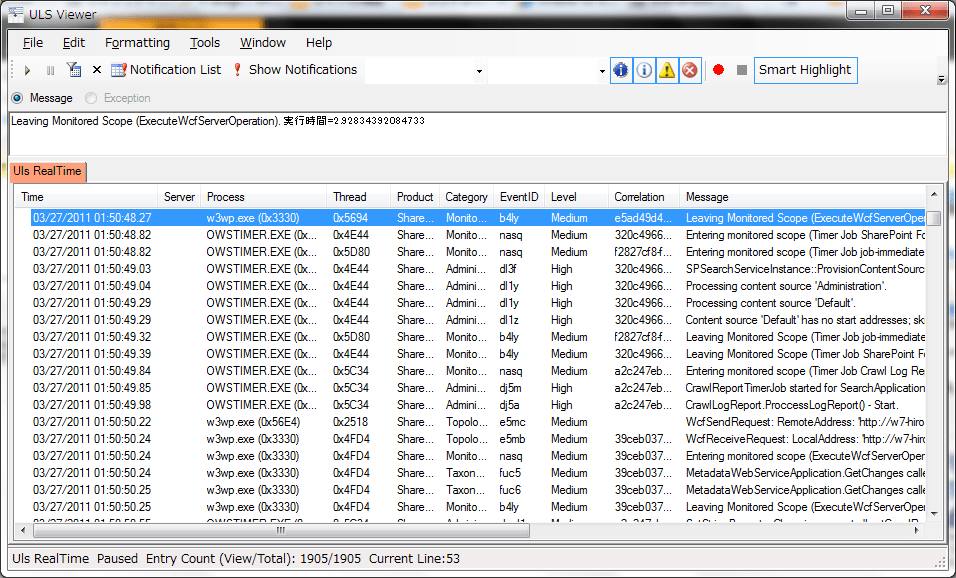
SharePointの診断ログ用ビューアです。
ログのレベル(Hight, Middleなど)や任意項目による絞込み、検索、ログのリアルタイム表示などの機能があります。
テキストファイルのまま見るよりも、ずいぶんと見やすいかと思います。
 製造元・販売元マイクロソフト
製造・販売年月日2009/10/09
ダウンロードhttp://archive.msdn.microsoft.com/ULSViewer
製造元・販売元マイクロソフト
製造・販売年月日2009/10/09
ダウンロードhttp://archive.msdn.microsoft.com/ULSViewer
SharePoint 2010 は開発用途に限って、クライアント OS 上にインストールすることができるようになりました。
この記事では、Windows 7 を開発環境として、SharePoint Server 2010 をインストールするための手順を記載します。
手順は msdn ライブラリにも記載されているので、最低限必要なことだけ記載ます。
詳細な手順を確認したい場合は、msdn ライブラリの以下の記事を参考にしてください。
http://msdn.microsoft.com/ja-jp/library/ee554869%28office.14%29.aspx
なお、以下の手順は管理者アカウントで実施してください。
1.更新プログラムのインストールSharePoint Server 2010 のインストールを開始する前に、以下の2つの更新プログラムをインストールします。
WCF修正プログラム
http://go.microsoft.com/fwlink/?linkid=166231&clcid=0x411
.NET Framework 3.5 SP1のADO.NETデータサービスの更新プログラム
http://go.microsoft.com/fwlink/?linkid=163524&clcid=0x411
2.セットアップファイルのコピーSharePoint Server 2010 のセットアップファイルをクライアント PC にコピーします。
msdn サブスクリプションから ja_sharepoint_server_2010_x64_dvd_518705.iso ファイルをダウンロードした場合は、そのファイルを仮想ドライブソフトで開くか DVD に焼いて開くかして、全ファイルをクライアント PC にコピーします。
ここでは、C:SharePointFiles フォルダにコピーします。
3.setup.configファイルを編集するC:SharePointFilesFilesSetupSetup.config ファイルをメモ帳などテキストエディタで開きます。
以下の1行を、Setup.config ファイルの最終行にある の1行上の行に追記します。
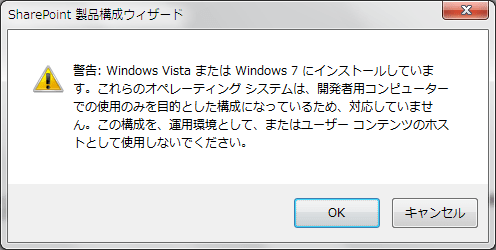 インストールが完了した後、そのまま続けて構成ウィザードを実行します。
これで、Windows 7 上で SharePoint Server 2010 を実行することができるようになります。
インストールが完了した後、そのまま続けて構成ウィザードを実行します。
これで、Windows 7 上で SharePoint Server 2010 を実行することができるようになります。
ECM Team blog で、SharePoint 2010 の Managed Metadata Service 用の管理タグのサンプル「Enterprise Taxonomy」のダウンロードサイトが紹介されています。 管理タグ機能が使えるようになったはいいけど、どんなタグを定義したらいいのかわからない、一般的にはどんなタグを使用するの?といった時に、このフリーダウンロード可能な Enterprise Taxonomy が役に立つのではないでしょうか。 ダウンロードするのにメールアドレスの登録が必要だったりするので、どんなものかわからないままダウンロードしたくないという方もいらっしゃるかもしれませんので、近々ダウンロードしてその内容を紹介したいと思います。 ECM Team blog : Taxonomy–The Challenge of Starting from Scratch http://blogs.msdn.com/b/ecm/archive/2011/03/06/taxonomy-the-challenge-of-starting-from-scratch.aspx
リボンUIのタブ、サイトの操作、ログイン名などを消すには、マスターページを編集する必要があります。 この記事では、その方法を記載します。 なお、リボンUIのタブを消すと、本サイトのヘッダのようになります。 1.SharePoint Designerでマスターページを開くリボンUIのタブを消したいマスターページを開き、[ファイルの編集]メニューをクリックします。 ここでは、v4.masterをサンプルとして使います。 2.マスターページを編集するコードエディタ上で、以下のタグを検索します。
半年もサイトの更新をさぼってしまいましたが、ようやく SharePoint 2010 を使ってサイトをリニューアルすることができました。 (実はまだまだ更新途中なんですが、もうこれ以上時間をかけられないと思い公開することにしました・・・)
まだ途中なので、今後もデザインが変わったりURLが変わったりすることがあるかと思います。 色々不都合も起きるかと思いますが、これまでと同様に足を運んでいただければと思います。
なお、リニューアルに伴い各コンテンツのURLが変わってしまっています。 コンテンツに直リンクしているものがあれば、お手数をおかけいたしますがリンクしなおしてください。 また、RSSも変わってしまっているので、こちらもあわせて変更をお願いします。
では、今後ともよろしくお願いします!
イベントログに記録される、イベントID:2137に対する対応方法です。
イベント内容
| ログの名前 | アプリケーション |
| ソース | SharePoint Foundation |
| イベントID | 2137 |
| レベル | エラー |
メッセージ ※以下のようなメッセージが表示されます。
SharePoint Health Analyzer により、エラーが検出されました。1 つ以上のサービスが予期せず開始または停止されています。 次のサービスは SharePoint によって管理されていますが、その実行状態は SharePoint が予期している状態とは一致しません: SPAdminV4。この状態になるのは、サービスがクラッシュした場合、または管理者が SharePoint 以外のインターフェイスを使用してサービスの開始または停止を行った場合です。SharePoint の管理サービスが予期される実行状態と一致しない場合、SharePoint は作業をサービスに正しく配布できなくなります。 SharePoint は、このエラーを自動的に修復できませんでした。
イベントログに記録される、イベントID:1004に対する対応方法です。
イベント内容
| ログの名前 | アプリケーション |
| ソース | MsiInstaller |
| イベントID | 1004 |
| レベル | 警告 |
メッセージ※以下のようなメッセージが表示されます。 製品 ‘{90140000-104C-0000-1000-0000000FF1CE}’、機能 ‘PeopleILM’、コンポーネント ‘{1C12B6E6-898C-4D58-9774-AAAFBDFE273C}’ の検出に失敗しました。リソース ‘C:Program FilesMicrosoft Office Servers14.0ServiceMicrosoft.ResourceManagement.Service.exe’ がありません。 製品 ‘{90140000-104C-0000-1000-0000000FF1CE}’、機能 ‘PeopleILM’、コンポーネント ‘{CF90B971-D78A-4794-8F90-EB5FB5028DDA}’ の検出に失敗しました。リソース ‘C:Program FilesMicrosoft Office Servers14.0SQLDatabaseSettings.sql’ がありません。
マイクロソフトダウンロードセンターから、SharePoint Designer 2010 の32bit版がダウンロードできるようになりました。 2007と同様、2010もライセンスフリーです。 英語版は64bit版がすでにダウンロード可能になっていますが、日本語版はまだなようです。 とはいえ間もなくダウンロード可能になるでしょう。
RTMが発表されてから1週間。 遂に SharePoint 2010 と Office 2010 の RTM が msdn にお目見えしました。 さっそくダウンロード&インストールして、RCの時に気になっていた障害が直っているか確認したいと思います。