RSSフィードのタイトルや表示項目を変更する

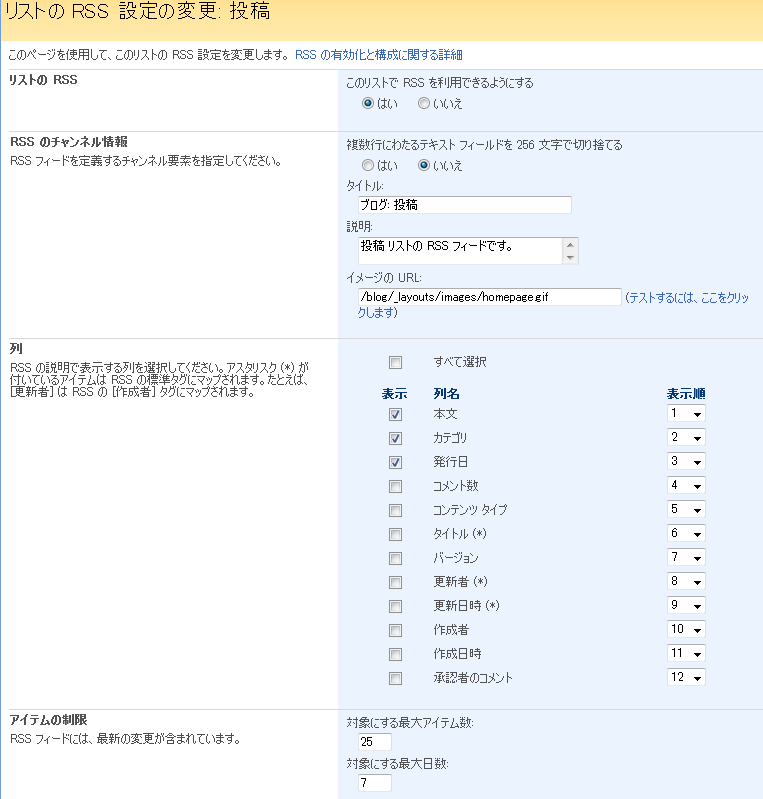
SharePointのリストやブログは、標準でRSSフィードを配信する機能を持っています。 ただし、RSSフィードを使用する設定をしただけの状態では、RSSフィードの中身(タイトルや表示項目)は、ややいけてない状態になっています。 たとえば、ブログサイトのRSSフィードのタイトルの初期値は、「ブログ:投稿」です。 このタイトル、なんのこっちゃよくわからないので変更したくなりますよね。 そんな時は、以下のように設定を変更してください。 1.RSS設定ページへ移動設定変更をしたいリストの設定ページにある「RSS設定」をクリックし、RSS設定ページへ移動します。 2.設定変更RSS設定ページで、必要項目を変更します。 ちなみにブログのRSSフィードの初期設定は以下のようになっています。 RSS1 画像を見ると分かりますが、タイトルが「ブログ:投稿」になってますよね。 ここを変えれば、RSSフィードのタイトルが変わります。

読了時間: 1分

バージョン番号一覧

SharePoint Server 2007 及び Windows SharePoint Services 3.0 のバージョン番号の一覧が、Technetに公開されています。 サービスパック適用後の確認などで、使えるかと思います。 情報はパッチがリリースされるたびにアップデートされているようです。 英語版(ページ下部の一覧表参照) http://technet.microsoft.com/ja-jp/office/sharepointserver/bb735839.aspx 日本語(ページ下部の一覧表参照) Office SharePoint Server 2007 http://technet.microsoft.com/ja-jp/library/cc263467(office.12).aspx Windows SharePoint Services 3.0 http://technet.microsoft.com/ja-jp/library/cc288269(office.12).aspx

読了時間: 1分

対応ブラウザ

SharePoint Server 2007の対応ブラウザに関する正式なドキュメントを見たことはないですが、SharePoint Team Blogに、この件に関する投稿があり、そこに対応ブラウザについて書いてました。 Improvements in Web Browser Compatibility この記事によると、SharePoint Server 2007は、インターネットを意識しているので、IE以外のブラウザにも対応するとのこと。 ただし、対応の度合いは異なり、Level1、Level2と段階があります。 Level1 対応ブラウザ ・IE6 ・IE7 対応状況 ・SharePoint Server 2007 のUIをフルサポート ・管理者ページはLevel1ブラウザだけがサポート対象 Level2 対応ブラウザ ・Firefox 1.5以上 ・Netscape 8.1以上(UNIX版は7.2以上) ・Mozila 1.7以上 ・Safari 2.0以上 対応状況 ・リッチテキストやコンテキストメニューなど、いくつかのUIがサポートされない ・管理者ページはサポートされない ちなみに、試しにリストにまったく上がっていないIE5.5で試してみましたが、以下の通り、とても悲惨な結果になりました。 IE5.5ではまったく使い物になりません。。。 ・ページ表示時に多数のスクリプトエラー発生 ・Webパーツ右横の▼ボタンなど、ドロップダウン系のメニューをクリックすると軒並みスクリプトエラー発生 ・リストなどのアイテムにファイルを添付しようとするとスクリプトエラー発生 まぁ、当然のことですが、IE6以上を使うのがベストですね。

読了時間: 1分

共有サービスに依存する機能

SharePoint Server 2007の共有サービスのことは、まだ全然調べていないので、仕組みとか機能とか良く分かりませんが、サイトテンプレートの調査をしていて共有サービスを作った時に分かったことがひとつ。 以下の機能はSharePoint Server 2007をセットアップしていないと使えない。 ・ビジネスデータカタログ ・Office SharePoint Server Search ・Excel Services ・ユーザープロファイルアプリケーション ・セッション状態

読了時間: 1分

標準のサイトテンプレート

SharePoint Server 2007は、最初から多数のサイトテンプレートが用意されています。 これらのテンプレートを上手に活用できれば、サイト構築の手間をかなり軽減できそうです。 と、いうことで、どのような標準サイトテンプレートがあるのか調べてみました。 <グループ作業のテンプレート> チームサイト 情報を簡単に管理、作成、共有するチーム用サイトです。ドキュメント ライブラリや、お知らせ、予定表、タスク、ディスカッションを管理するリストが用意されています。 空のサイト 必要に応じてカスタマイズできる空のサイトです。 ドキュメントワークスペース ドキュメント上で共同作業を行うためのサイトです。主要なドキュメントとそれに関連するファイルの保管にはドキュメント ライブラリが、必要な作業アイテムの割り当てにはタスク リストが、そして、ドキュメントに関連するリソースにはリンク リストが用意されています。 Wiki サイト コミュニティでアイデアの交換と共有ができるサイトです。簡単にページを編集して情報を記録し、キーワードで相互にリンク付けできる Web ページが用意されています。 ブログ アイデア、見解、専門知識などを投稿し、閲覧者がコメントを入力できる個人またはチーム用のサイトです。 **<会議>**一般的な会議ワークスペース 会議を計画および開催し、会議の結果を記録するサイトです。議題、出席者、およびドキュメントを管理するためのリストが用意されています。 空の会議ワークスペース 必要に応じてカスタマイズできる空の会議サイトです。 意思決定の会議ワークスペース 進捗管理または意思決定を行う会議用のサイトです。タスクの作成、ドキュメントの保管、および決定事項の記録に使用するリストが用意されています。 イベントの会議ワークスペース 行事のためのプランニング用サイトです。出席者の管理、説明の記載、イベントの写真の保管に使用するリストが用意されています。 複数ページの会議ワークスペース 会議を計画および開催し、会議の結果を記録するサイトです。議題と出席者を管理するためのリスト、および必要に応じてカスタマイズできる 2 つの空白ページが用意されています。  **<エンタープライズ>**ドキュメント センター 企業のドキュメントを一元管理するためのサイトです。 レコード センター このテンプレートを使用して、レコード管理用のサイトを作成します。レコードの管理者は、受信ファイルを特定の場所に保存されるようにルーティング テーブルを構成できます。このサイトでは、レコードがリポジトリに追加されると変更できなくなります。 個人用設定サイト 個人用のビュー、データ、およびこのサイト コレクションから個人用サイト内へのナビゲーションを提供するサイトです。サイトには、個人用の設定に固有の Web パーツや、個人用サイト向けに最適化されたナビゲーションが用意されています。 サイト ディレクトリ 組織の重要なサイトを一覧にし、分類するサイトです。このサイトには、カテゴリ別サイト、トップ サイト、サイト マップが表示されるさまざまなビューが組み込まれています。 レポート センター 測定基準、目標、ビジネス インテリジェンス情報などを伝える Web ページ、ダッシュボード、および主要業績評価指標を作成、管理、および提供するためのサイトです。 タブ付き検索センター 検索機能を提供するサイトです。ウェルカム ページには、検索ボックスと 2 つのタブが表示されます。タブは、一般的な検索用と人の情報の検索用です。他の検索範囲や検索結果の種類を表示するようにタブを追加したりカスタマイズすることもできます。 検索センター 検索機能を提供するサイトです。このサイトには、検索結果と高度な検索のページが備わっています。 **<発行>**発行サイト Web サイトを展開したり、Web ページを迅速に発行するための空のサイトです。投稿者はページの下書きバージョンで作業を行って、このバージョンを発行し、閲覧者に表示されるようにすることができます。このサイトには、Web 発行リソースの保存用に、ドキュメント ライブラリと画像ライブラリが用意されています。 ワークフロー付き発行サイト 承認ワークフローを使用し、スケジュールに従って Web ページを発行するためのサイトです。サイトには、Web 発行リソースの保存用に、ドキュメント ライブラリと画像ライブラリが用意されています。既定では、このサイトの下位に作成できるのは、このテンプレートを使用したサイトのみです。 ニュース サイト ニュース記事とニュース記事へのリンクを発行するサイトです。サイトには、サンプルのニュース ページと、古いニュース アイテムを保存するアーカイブが組み込まれています。

読了時間: 1分

Web サイトの作成

いよいよWebサイトを作りたいと思います。

SharePoint Server 2007では、Webサイトのことをサイトと呼んでいます。 サイトを作る前に、Webアプリケーションを作る必要があります。 SharePoint Server 2007ではWebアプリケーションがサイトを束ねるひとつの括りになっていて、ひとつのWebアプリケーションの中に複数のサイトを立てることで、これらのサイトを一括で管理することができるようになっています。

Webアプリケーションとサイトの関係は、そのままURLにも反映されていて、たとえばWebアプリケーションを「app」という名前で作成し、このWebアプリケーションに所属するサイトを「site1」、「site2」という名前で作成すると、それぞれのサイトのURLは以下のようになります。 http://app/site1、http://app/site2 と、いうことで、サイトを作るためにはまずWebアプリケーションを作る必要があります。

では、以下にWebアプリケーションを作る手順を書きます。 なお、今回は、http://labserver/ というURLでサイトを作ります。ポートは80を使用します。 http://labserver/site1 のように、ルートの下にサイトを作るのではなく、今回のようにルートにサイトを作ることもできます。

**1.サーバーの全体管理ページを表示します。**2.サーバーのサービスページへ移動します。 [サーバー構成の管理]タブの[トポロジおよびサービス]セクションの[サーバーのサービス]をクリックしてください。 3.Windows SharePoint Services Web Applicationサービスを起動。 [以下の表のサービスを起動]と書いてあるリストの中から、「Windows SharePoint Services Web Application」と書いてあるサービスを見つけ、[開始]リンクをクリック。 しばらくするとサービスが開始します。 **4.アプリケーション構成の管理ページへ移動します。**5.Webアプリケーションの作成または拡張ページを表示します。 サーバーの全体管理ページにアクセスし、[アプリケーションの構成]タブの[SharePoint Web アプリケーション構成の管理]セクションにある、[Web アプリケーションの作成または拡張]をクリックします。 **6.[新しい Web アプリケーションの作成]をクリックします。**7.新しいWebアプリケーションを作成します。 色々と設定項目がありますが、以下の設定を除いてすべてデフォルトで行きます。 アプリケーションプールセクションの[ユーザー名]と[パスワード]には、構成データベースに接続可能なユーザーを指定してください。 今回はadministratorを指定します。 入力が完了したら、[OK]ボタンをクリックします。 すると、処理中ページに遷移します。 8.Webアプリケーション作成完了。 処理が完了してこのページが表示されたら、Webアプリケーションの完成です。 続いてトップレベルサイトを作成します。 文中にある[サイト コレクションの作成]というリンクをクリックしてください。 9.トップレベルサイト作成。 サイトコレクションの作成ページの各設定項目を入力します。 [タイトル]と[説明]は自由に入力してください。 ここで入力した文字は、サイトの左上のところに表示されます。 [テンプレート]は自由に選択してください。 [サイトコレクションの管理者]は、存在するユーザーの名前を入力してください。
読了時間: 1分

SharePoint Portal Server 2003 から SharePoint Server 2007(beta2, betaTR) へのアップグレード方法

SPS2003からMOSS2007へのアップグレードには、以下の4つの方法というかアプローチがあります。 1.インプレースアップグレード単一サーバ構成のSPS2003の、構成DB及びコンテンツDBを一括でアップグレードする。 2.段階的アップグレード新バージョンと旧バージョンを共存させて、サイトコレクション単位でアップグレードする。 3.共有サービスの段階的アップグレード共有サービスが実行されているファームで、ポータル単位でアップグレードする。 4.データベースの移行データベースを手動で移行する。 以前、MOSS2007 beta2で、SPS2003からMOSS2007 beta2へのインプレースアップグレードを実験しました。 その際にはこのドキュメントを参考にしました。 結果的にアップグレードは失敗しました。 先ほどのドキュメントの「インプレースアップグレードの実行-SharePoint製品とテクノロジーの構成ウィザードを実行する」の8.(40ページ 21行目)で、エラーが発生してこれ以上進めなくなってしまいました。 beta2 TR で再度アップグレードの実験をしようとしたのですが、beta2 TRはbeta2の差分になっているため、beta2を入れてからTRを入れる必要があり、実際にSPS2003からアップグレードする場合とは、ずいぶんと状況が違ってしまっています。 そのため、beta2 TRにおいても、SPS2003からのアップグレードをテストすることができないです。 SPS2003からのアップグレードの実験は、製品版出荷まで待つしかなさそうです。。。

読了時間: 1分

SharePoint Server 2007 の最初の構成

SharePoint Server 2007のインストールが済んだので、次にSharePoint Serverの構成をします。 ちなみに、SharePoint Serverをインストールするときに、スタンドアローン構成でインストールをすると、これから説明する設定もぜーんぶ自動でやってくれるみたいです。 ただ、何度もいうようにDBはデスクトップエンジン(Express Edition)になりますが。 1.製品とテクノロジ構成ウィザードを起動します。[スタート]-[すべてのプログラム]-[Microsoft Office Server]-[SharePoint 製品とテクノロジ構成ウィザード]をクリックしてください。 ウィザードが起動したら[次へ]をクリック。 **2.IIS、SharePoint Administration Service、SharePoint Timer Serviceが開始またはリセットする必要がある場合があるというメッセージが表示されるので[はい]をクリック。 3.これが最初のサーバーファームになるので、[いいえ、新しいサーバーファームを作成します]を選択して[次へ]をクリック。**ちなみに、サーバーファームとは、複数のSharePoint Serverをひとつの固まりとして扱うための仕組みです。 たとえば、サーバーファーム内に1台しかサーバーが存在しない場合、この1台のサーバーでSharePoint Serverのサービスをすべて実行する必要があるのですが、 サーバーファーム内に複数のサーバーが存在する場合は、サーバーAではExcelサービスと検索サービス、サーバーBで残りのサービスを実行させるというように、負荷を分散することができます。 ちなみに、実験環境では1台のサーバーでサーバーファームを構成するため、すべてのサービスがこのサーバーにセットアップされます。 ちょっと重いです・・・ **4.構成データベースの位置を指定します。**データベースサーバーはサーバーファーム内のすべてのサーバーがアクセスできる場所を指定します。 今回はこれが最初のサーバーでしかも1台のサーバーにすべてセットアップするので、データベースサーバーにはこのサーバーのコンピュータ名を入れます。 データベース名は適当に。 ユーザー名は、サーバーファーム内のサーバーが所属するドメインのユーザーを指定します。 今回はサーバーが1台なのでローカルのAdministratorにします。 ユーザー名は「ドメインユーザー」の形式で入力する必要があるので、「コンピュータ名Administrator」となります。 全部入力したら[次へ]をクリック。 ここでデータベースサーバーにアクセスできなかった場合には、「データベースサーバーに接続できないか、または、データベース名が存在しません…」といったエラーが出ます。 もう一度設定を見直すなどして、エラーを解消しないと次へ進めません。 **5.SharePointサーバー全体管理Webアプリケーションを構成します。**SharePointサーバー全体管理Webアプリケーションは、サーバーファーム全体の管理と各SharePointサーバーの管理をするためのサイトです。 このサイトにアクセスするためのポート番号を指定する場合は、[ポート番号を指定する]にチェックをいれて隣のテキストボックスにポート番号を入力します。 特にこだわりがなければチェックしなくてよいかと思います。 ファイアウォール越しに管理サイトにアクセスするようなニーズがある場合は、明示的に指定したほうが良いと思います。 セキュリティ設定の構成は、Kerberosを使いたいという要望がなければNTLMでよいでしょう。 全部指定したら[次へ]をクリック。 **6.構成設定を確認します。**特に問題なければ[次へ]をクリック。 [詳細設定]ボタンは、SharePointサーバーをActiveDirectoryに参加させている場合に有効になるらしいです。 今回はADに参加していないので実際のところどうなるかはわかりません。 **7.SharePointの構成が始まります。 8.構成完了。**構成成功というメッセージは少々スリリングな気がしますが。。。 [完了]をクリック。 **9.サーバーの全体管理のサイトが開きます。**前のバージョンに比べてずいぶんとイメージが変わりました。 サイトを触ってみるとわかるのですが、操作感も見た目も非常にわかりやすくすっきりしていて、前バージョンよりもかなり洗練された感じがします。 これで構成は完了です。 この後は、最初のWebアプリケーションを作成します。

読了時間: 1分

新しいWebアプリケーション作成時に、エラー「無効な文字$が含まれています。」が出る

SharePoint Server 2007(MOSS)で新しいWebアプリケーションを作成する際に、無効な文字$が含まれているというエラーが発生した場合の対処方法です。 事象: MOSSのサーバーの全体管理サイトで、[アプリケーション構成]-[Webアプリケーションの作成または拡張]-[新しいWebアプリケーションの作成]をクリックして、新しいWebアプリケーションを作成しようとすると、「ReportServer$xxxには無効な文字 $ が含まれています。」というエラーが出て、Webアプリケーションを作成することができない。 原因: この問題は、以下の条件がそろった場合に発生します。 ・MOSSと同じマシン上にSQL Server Reporting Service(SRSS)がインストールされている。 ・SRSSが、SQL Server 2005の名前付きインスタンスに対して既定の設定でインストールされている。

SQL Serverの名前付きインスタンスに対して既定の設定でSRSSをインストールすると、IISアプリケーションプールに、 「ReportingService$インスタンス名」という名前のアプリケーションプールが自動的に登録されます。 このアプリケーションプール名に含まれる$が原因となり、エラーが発生します。 対処: SRSSのWebサイト(既定ではReports$インスタンス名とReports$インスタンス名の2つ)のアプリケーションプールを、名前に$を含まないものに変更してください。 変更後、$を含むアプリケーションプールをすべて削除してください。 $以外にもMOSSが取り扱うことができない文字が多数あるそうです。 使用する文字の種類には要注意です!

読了時間: 1分

SharePoint Server 2007 ベータ2 のインストール手順

※この記事はSharePoint Server 2007 ベータ2を対象としているため、製品版とは異なる場合があります。

MOSSベータ2をVirtualPC環境にインストールしてみました。 そのときの手順です。

なお、今回は1台のサーバーにすべてインストール場合の手順です。 また、企業で使うことを想定しているので、DBはデスクトップエンジンではなくSQLServer2005にします。 インストール先のマシンのソフトウェア構成 ・OSはWindows Server 2003 R2 ・「サーバーの役割管理」でアプリケーションサーバとして構成済み ・SQL Server 2005 ・.NET Framework 2.0 Runtimeおよび日本語ランゲージパック →SQL Server 2005をインストールすると一緒に入ります。 ・Windows Workflow Foundation ベータ2 インストール手順 **1. MOSS2007のCDをドライブにセット。**インストーラが起動します。 自動的にインストーラが起動しない場合は、setup.cmdを実行。 2.プロダクトキーを入力します。 プロダクトキーは、ベータ2のケースに書いてあります。  3.ライセンス条項に同意します。 4.インストールの種類を選択します。 今回はDBにSQLServer2005を使用したいので、「詳細設定」を選択。  5.サーバーの種類を選択します。 DBはすでにSQLServer2005がインストール済みで、1台のサーバーにすべて インストールしたいので、「完全」を選択。  6.ファイルの場所を指定します。 まぁ、適当に・・・  7.フィードバックを選択します。 なるべくMSに協力しましょう。せっかくベータ版を使うわけですし。 なので、「はい」を選択。  8.「今すぐインストール」をクリック。 インストールが始まります。  9.インストールが完了したら 「SharePoint 製品とテクノロジ構成ウィザードを今すぐ実行する」の チェックを付けるか、外すかして、閉じるをクリック。  これでインストール完了です! インストール作業はとっても簡単です。

読了時間: 1分