CLR/H in Tokyo #11 で登壇しました

Office Servers and Services の MVP である、naoki さんが主催する CLR/H in Tokyo #11 に、ITPro 枠として登壇しました。 セッションのタイトルは「Microsoft Flow は SharePoint Designer ワークフローの代わりになり得るか!?」ということで、最近私が気にしていることの一つを調べてまとめてみました。 セッション前日までひたすらデモ作成をしていたのですが、なかなかうまくいかず、結局時間切れで資料作成に移りました。 今回準備できなかったデモは、完成させた上でお披露目したいなと思ってます。 CLR/H の登壇は今回が初めてだったのですが、SharePoint Designer ワークフローまで使っている方の数が圧倒的に少ない中での発表だったので、ネタ的にどうだったかなー・・・と思いましたが、それでも興味を持っていただけたようで、セッション終了後にお声がけいただいたりしたので、まぁ、よかったかなと。 アウェイ感満載でしたが、楽しい時間を過ごすことができました。 みなさんありがとうございました。 私のセッションはともかく、CLR/H in Tokyo #11 は11時~19時という長丁場で、Dev枠、ITPro枠に分けて、合計12のセッションがありました。 安納さんをはじめ、マイクロソフトのエバンジェリストの方々、MVP の方々などなど、豪華な講師陣でしたね。 そんな CLR/H in Tokyo #11 のスライドはこの後順次公開予定とのことです。 https://clr-h.jp/ 私のスライドは以下にアップしておきました。
読了時間: 1分

クラウド時代の SharePoint 開発に備えよう

2016/05/21 に Japan SharePoint Group の勉強会にて、「クラウド時代の SharePoint 開発に備えよう」ということで、2016/05/04 に発表された SharePoint Framework の話をしました。 SharePoint Framework は、これまでのサーバーサイドの技術による開発ではなく、クライアント技術、つまり JavaScript を使った開発フレームワークになります。 この資料では、SharePoint Framework を使った開発で必要になるであろう最低限の技術を紹介しているので、ぜひご一読いただければと。 いつものように、Docs と SlideShare で資料を公開しています。 Docs

読了時間: 1分

PowerApps による初めてのアプリ開発

PowerApps ネタの第二弾として、今度は自分で PowerApps アプリを開発してみました。 折角なので、データソースには SharePoint を使い、Flows を組み合わせて承認/却下のフローを加えてみました。 この内容だけだと、わざわざ PowerApps を使うまでもないのですが、PowerApps での開発方法を知るということを目的に今回は開発をしたので、まずはこれくらいの題材からがちょうどよかったかなと思います。 今後 Dynamics CRM Online との接続やもっと複雑な Flows の作成などもやっていってみたいなと思います。 資料は前回同様 PowerPoint にまとめ、Docs と SlideShare で公開しています。 お好きな方でご覧ください。

読了時間: 1分

PowerApps をざっくりさわってみた

先日発表のあった PowerApss を知るために、サンプルをざっくりさわってみました。 その内容を PowerPoint にまとめたので、Docs と SlideShare で公開します。 今回はサンプルをさわっただけですが、この後は簡単なところからオリジナルのアプリを開発してみるつもりです。 ちなみにこの PowerApss、使う前は SharePoint 2013 時代に登場した Cloud Business App の後継かなと思ってましたが、実際に使ってみたところ、Cloud Business App とは似て非なるものなのかなと感じました。 Cloud Business App は開発者向けでコーディングを加えることで様々なカスタマイズが可能ですが、PowerApps はレゴブロックを組み立てる感覚で Cloud Business App よりも手軽に開発ができますが、Cloud Business App 程の柔軟性は持っていない感じです。 とはいえ、PowerApps だけでも十分に使えるアプリの開発が可能な感じなので、これから活用される場面は増えていくのではないかと思います。

読了時間: 1分

SharePoint Add-ins 開発で AngularJS と TypeScript を使う

この投稿は、Office 365 Advent Calendar 2015 の 22日目の記事です。 またまた久しぶりの投稿になってしまいました。 今回は、最近私が本業のシステム開発で活用している、AngularJS と TypeScript を使った SharePoint Add-ins の開発方法をちょっとだけですがご紹介します。 AngularJS も TypeScript も SharePoint 開発とは直接的な関係は無い、一般的な Web 開発でも使われる技術ですが、こういった最近の Web 技術を取り入れて開発をすることができるのが、SharePoint Add-ins 開発の良いところかと思います。 特に AngularJS と TypeScript の組み合わせは、業務システムの開発をするのにも非常に効果を発揮してくれます。 現に、私は現在 SharePoint Add-ins の開発に携わっており、フロントエンドは AngularJS + TypeScript で実装し、バックエンドの SharePoint REST API やその他の REST API を呼び出してフローを回す業務システムを開発しています。 いずれは業務システム開発でこれらの技術を使う場合の勘所をご紹介したいと思いますが、今回はそれよりもだいぶ手前の初歩的なところだけお伝えします。 本当はソースコードも載せてその解説までと思いましたが、公開に間に合いませんでした。 ソースコードは用意してあるので、後日ソースコードの掲載と説明を書き加えたいと思います。 ということで、以下が記事へのリンクとなります。 AngularJSとは SharePoint add-ins開発でAngularJSとTypeScriptを使用するための手順 AnguarJSとTypeScriptによるSharePoint add-insのサンプル開発 -> 後日!

読了時間: 1分

SharePoint Add-ins で AngularJS を使う

あまり更新が進んでいない SharePoint-Dev のサイトに SharePoint Add-ins で 今話題の AngularJS を使う方法を記載することにしました。 AngularJS + SharePoint Add-ins まだ初回の記事しか書いてないですが、とりあえずご紹介。 次回から実際にコードを書いて行く予定です。 AngularJS、非常に便利ですね! ・・・その前に、そもそも SharePoint Add-ins (旧 apps for SharePoint) の開発ってどうやるの? という方は、まずはこちらのビデオで勉強しましょう。 こちらのビデオは、マイクロソフトが提供する公式オンラインビデオ教材ですので安心です。 ・Office 365 開発の概要Office 365 アプリモデルの詳細

読了時間: 1分

de:code 2015 に行ってきました

久しぶりのポストになってしまいました・・・ 5/26、5/27に開催された日本マイクロソフトの技術者向けイベント「de:code」に行ってきたので、簡単にご報告を。 今回の de:code の主な内容は Windows 10、Visual Studio 2015、Azure の最近のアップデートといったところでした。 そして、裏番組的な位置づけで、SharePoint 2016、Office 365 API の話がありました。 SharePoint 2016 については、既に山崎愛さんのブログや太田さんのブログにあるIgniteセッションのまとめで紹介されている範囲の話だったので、de:code に参加できなかった方はそちらを参照していただくのが良いかと思います。 Office 365 API 関係では、 ・Apps for Office が改名して Office Add-ins  になった ⇒Apps for SharePoint も同様に SharePoint Add-ins という風に変わるそうです ・リボンコマンドのサポート ⇒リボンにボタンを組み込んで、ボタンクリックでJavaScriptを実行できます ・Office 365 ファイルハンドラ― ⇒独自の拡張子のファイルに対して独自のアクションを追加できる ・Office 365 Unified API ⇒一つの REST エンドポイントからOffice 365の基本的な処理を実行できる API といったところが紹介されていました。 スピーカーは松崎さんでしたので、松崎さんのブログも必見ですね。 Office 365 API については色々とできることがあり、自分で作ったアプリとの連携なども手軽に実装できるので、今後色々な Addin やサービスが登場してくるのではないかと思います。 今から準備して、その時に備えましょう。 そんな Office 365 開発をこれからはじめようという方、以下のビデオが役に立つかと思います。 Microsoft Virtual Academy というマイクロソフトが提供するビデオ学習サイトに公開されている日本語字幕付きの Office 365 API  関係の学習コンテンツです。 結構な大作なので、お時間あるときにちょっとずつでも見てみてください。 ■Office 365 開発の概要Office 365 アプリモデルの詳細

読了時間: 1分

SharePoint 2013 コミュニティサイトに記事を掲載していただきました

インフォシェア株式会社様が運営されているSharePoint 2013 コミュニティ サイトに、以下2本の記事を掲載していただきました。

SharePoint 2013 コミュニティサイト及び Tips 集には他にも色々なコンテンツがあるので、合わせてご覧ください!

読了時間: 1分

Office 365 に独自のドメインを追加する方法

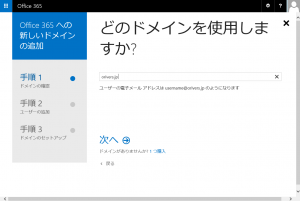
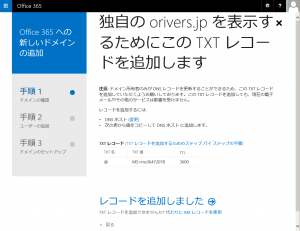
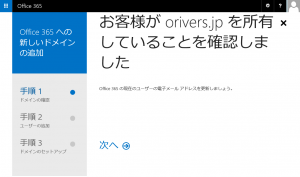
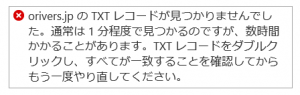
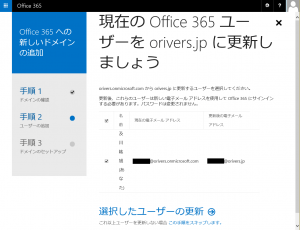
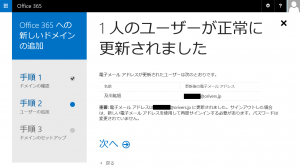
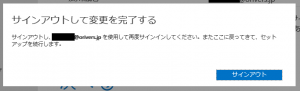
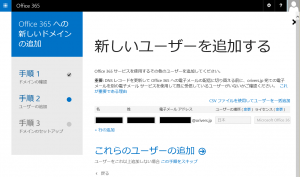
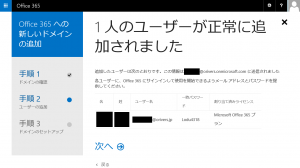
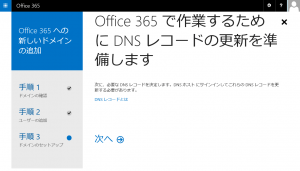
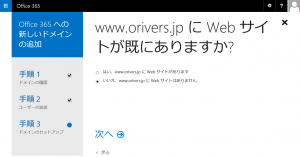
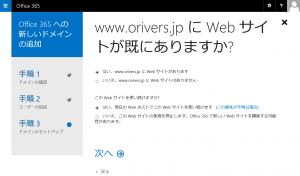
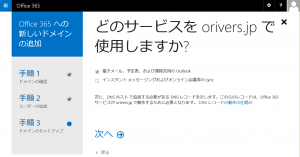
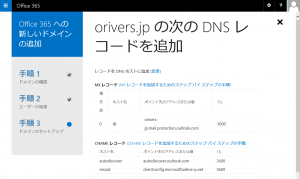
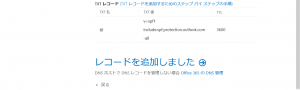
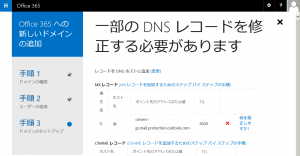
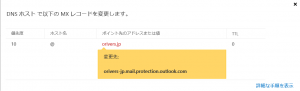
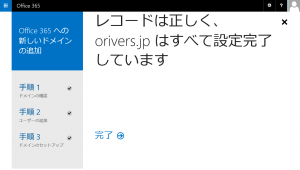
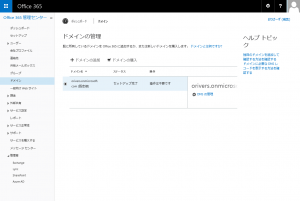
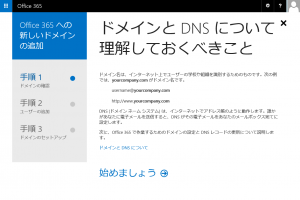
Office 365 のテナントに独自のドメインを追加するという作業を行なったので、その際の流れを残しておきたいと思います。 ちなみにここで紹介する流れは 2015 年 2 月 1 日時点の Office 365 が対象です。 今後は流れが変わる可能性がありますのでご了承ください。 また、利用しているドメイン管理業者は Value Domain になります。 1. Office 365 管理センターよりドメイン追加を開始 Office 365 管理センターにアクセスし、メニューから[ドメイン]をクリック。 その後、右ペインの[ドメインの追加]をクリックします。 o365domain-1 2. ドメインと DNS の説明 ドメイン名の登録をするわけですから、DNS のことをきちんと理解しておきなさいということですね。 [始めましょう]をクリックします。 o365domain-2 3. ドメインの指定 追加するドメインをテキストボックスに入力し[次へ]をクリックします。 ちなみに私は以前から使っている orivers.jp を指定しました。 ドメインを持っていない場合は事前にドメインをゲットしてください。 o365domain-3 4. DNS に TXT レコードを追加 前の手順で指定したドメインを所有していることを確認するため、DNS に TXT レコードを追加します。 画面に TXT 名、TXT 値、TTL が表示されるので、これをご自身が利用している DNS に登録します。 o365domain-4 Value Domain の場合は、DNS の管理画面にて以下のように記述します。 入力ミスを防ぐため画面からコピペします。 txt @ MS=ms36472078 DNS の登録が済んだら、Office 365 の画面に戻り、[レコードを追加しました]をクリックします。 DNS の登録が無事済んでいたら、次のステップに進むことができます。 [次へ]をクリックします。 o365domain-7 DNS の登録が失敗している場合や、登録結果がまだ反映されていない場合は、以下のようなエラーが出ます。 o365domain-6 ちなみに私の場合は、DNS の登録から 30 分くらいして、ようやく次のステップに行けるようになりました。 5. 既存ユーザーのドメイン更新 現在のドメイン「xxx.onmicrosoft.com」に登録されているユーザーを新しいドメインに移行します。 移行したいユーザーをチェックして、[選択したユーザーの更新]をクリックします。 o365domain-8 無事更新が完了しました。 [次へ]をクリックします。 o365domain-9 ここで一度サインアウトします。 [サインアウト]をクリックします。 o365domain-10 6. 新規ユーザーを追加する 新しいドメインに追加するユーザーをここで登録します。 登録が完了したら[これらのユーザーの追加]をクリックします。 o365domain-11 無事登録が完了しました。 [次へ]をクリックします。 o365domain-12 7.  DNS レコードの更新を開始 いよいよ Office 365 に新しいドメインを追加するための DNS の設定をします。 [次へ]をクリックします。 o365domain-13 8. サブドメイン「www」の使用状況確認 SharePoint サイト用のサブドメインを作成するためかと思いますが、「www」サブドメインの使用状況の確認が入ります。 今回は「www」サブドメインは何もせずに残しておきたいので[はい、www.orivers.jp に Web サイトがあります]を選択します。 o365domain-14 すると、この Web サイトを使い続けるかと聞かれるので、[はい、現在の Web ホストでこの Web サイトを使い続けます]を選択し、[次へ]をクリックします。 o365domain-15 9. 使用するサービスの選択 新しいドメインで使用するサービスを選択します。 今回はメールだけ使いたいので、[電子メール、予定表、および連絡先用の Outlook]にチェックをして、[次へ]をクリックします。 o365domain-16 10. DNS レコードの追加 MX レコード、CNAME レコード、TXT レコードが表示されます。 o365domain-17 o365domain-18 これらのレコードを先ほどと同様 DNS に登録します。 入力ミスを防ぐため画面からコピペします。 なお、前の手順で追加した TXT レコードはこのタイミングで削除します。 Value Domain の場合は、DNS 管理画面で以下のように記述します。 mx orivers-jp.mail.protection.outlook.com. 0 cname autodiscover autodiscover.outlook.com. cname msoid clientconfig.microsoftonline-p.net. txt @ v=spf1 include:spf.protection.outlook.com -all ※cnameの最後は必ず「.」で。 DNS にレコードを追加した後、Office 365 の画面に戻り、[レコードを追加しました]をクリックしますが、 先ほどと同様、DNS 更新のタイムラグがあるので、先ほどと同じくらいの時間待ちましょう。 DNS の更新がまだ済んでいない場合は、以下のようなエラーが表示されます。 「何を修正しますか?」って、ちょっと日本語変ですねw o365domain-20 この不思議な日本語をクリックすると、以下のようにエラーの対応方法が表示されます。 o365domain-21 11. 設定完了! 前の画面でしばらく待ってから[レコードを追加しました]をクリックし、以下の画面が表示されれば設定完了です。 o365domain-22 設定そのものは難しくないのですが、DNS の登録方法がドメイン管理業者により異なるので、そこがはまりどころですね。 あとタイトルが大きすぎw

読了時間: 1分

SharePoint 2013 の検索結果チューニングに関するまとめ

2014年9月6日に Japan SharePoint Group でお話しさせていただいた時の資料をスライドシェアにアップしております。 http://www.slideshare.net/HiroakiOikawa/sharepoint-2013-38769081 SharePoint Server 2013 および、SharePoint Online で検索結果の並び順がいまいちだなーと思っている方、スライドとスライドに記載のリンク先のページを見て、チューニングを行ってみてください。 勉強会ではデモがうまくいかない部分があったり、時間全然足りなくて急いじゃったりしたので、ブログでフォローアップしていければと思っております。。。

読了時間: 1分