画像ライブラリによって自動生成されるサムネイル画像にアクセスする
SharePoint (2007, 2010, 2013, Online) の画像ライブラリには、サムネイル画像を自動生成する機能があります。
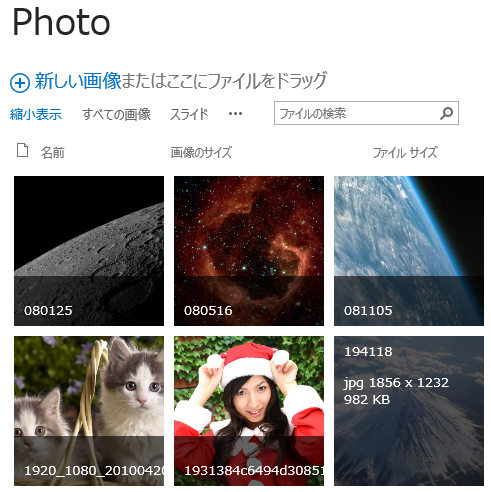
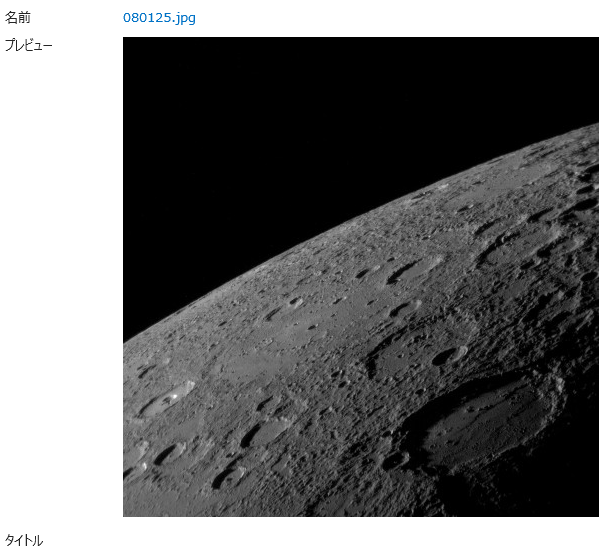
画像ライブラリはこの機能により、縮小表示ビューでのサムネイル表示用の画像と、プロパティ表示ページで表示する少し大きめの画像を生成・表示しています。
SharePoint 2013 画像ライブラリの縮小表示ビュー
 SharePoint 2013 の画像ライブラリのプロパティ表示ページ
 これら二種類の画像は、画像ライブラリにファイルをアップロードした時点で自動生成されます。
自動生成された画像ファイルには一意のURLが割り当てられるため、この URL にアクセスすることで縮小表示の画像を表示することができます。
たとえば、site というサイトの photo という画像ライブラリに moon.jpg というファイルをアップロードした場合の自動生成画像の URL は以下になります。
縮小表示ビューの画像の URL:
http://site/photo/_t/moon_jpg.jpg
プロパティ表示ページの画像の URL:
http://site/photo/_w/moon_jpg.jpg
ポイントは、ライブラリ名の後に「/t」「/w」が入ること、元の拡張子の「.」がアンダーバーになり、新しい拡張子として「.jpg」が付くことです。
この点だけ押さえておけば自動生成された画像にアクセスできるので、自前で画像一覧などのページを作るときには役に立つのではないでしょうか。
これら二種類の画像は、画像ライブラリにファイルをアップロードした時点で自動生成されます。
自動生成された画像ファイルには一意のURLが割り当てられるため、この URL にアクセスすることで縮小表示の画像を表示することができます。
たとえば、site というサイトの photo という画像ライブラリに moon.jpg というファイルをアップロードした場合の自動生成画像の URL は以下になります。
縮小表示ビューの画像の URL:
http://site/photo/_t/moon_jpg.jpg
プロパティ表示ページの画像の URL:
http://site/photo/_w/moon_jpg.jpg
ポイントは、ライブラリ名の後に「/t」「/w」が入ること、元の拡張子の「.」がアンダーバーになり、新しい拡張子として「.jpg」が付くことです。
この点だけ押さえておけば自動生成された画像にアクセスできるので、自前で画像一覧などのページを作るときには役に立つのではないでしょうか。
 こうして作られた 2010 ベースのサイトが、2013 ベースのサイトと何が違うのか、見た目に関してさらっとですが調べてみました。
画面ショットでざっとご紹介します。
最初にサイトを開くと、ページ上部に警告が出ます。
「SharePoint 15 のすべてのエクスペリエンスを・・・・」と。
SharePoint 15 ですって。はい、こちらRTM版でございますが、 SharePoint 15 という表現が残ってしまっています。
普通の方が見たら何のことかわからないと思いますが、SharePoint 2013 のことを言っています。
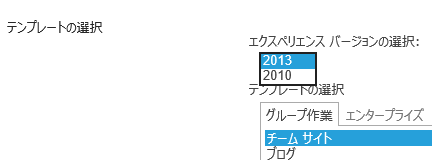
つまり、エクスペリエンスを “2010” にしているとすべての機能を利用できませんが、“2013” にするとすべての機能を利用できますということです。
右端の×を押すと消えるので、2010 でいきたい場合には、×を押して消しておきましょう。
こうして作られた 2010 ベースのサイトが、2013 ベースのサイトと何が違うのか、見た目に関してさらっとですが調べてみました。
画面ショットでざっとご紹介します。
最初にサイトを開くと、ページ上部に警告が出ます。
「SharePoint 15 のすべてのエクスペリエンスを・・・・」と。
SharePoint 15 ですって。はい、こちらRTM版でございますが、 SharePoint 15 という表現が残ってしまっています。
普通の方が見たら何のことかわからないと思いますが、SharePoint 2013 のことを言っています。
つまり、エクスペリエンスを “2010” にしているとすべての機能を利用できませんが、“2013” にするとすべての機能を利用できますということです。
右端の×を押すと消えるので、2010 でいきたい場合には、×を押して消しておきましょう。
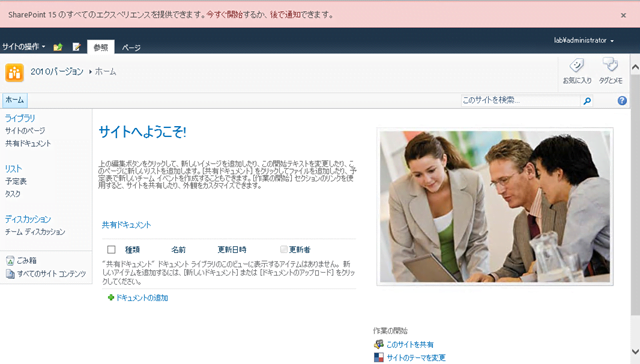 それ以外の見た目は、2010 を知る方であれば、これが 2010 なのか 2013 なのか見分けはつかないのではないでしょうか。
リボンも見た目は 2010 と変わりません。
それ以外の見た目は、2010 を知る方であれば、これが 2010 なのか 2013 なのか見分けはつかないのではないでしょうか。
リボンも見た目は 2010 と変わりません。
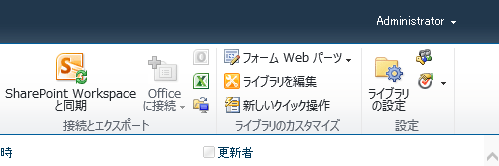
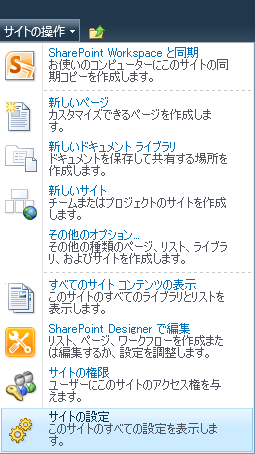
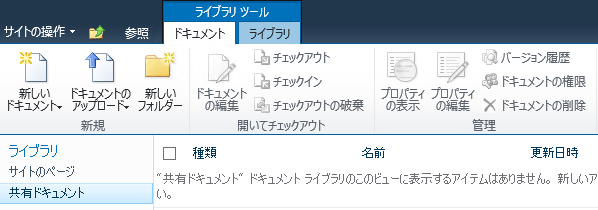 SharePoint Workspace のボタンもあります。使えるかどうかは試していません。。。
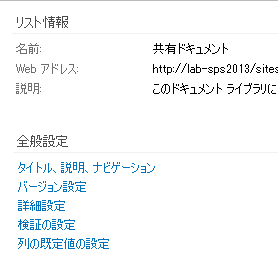
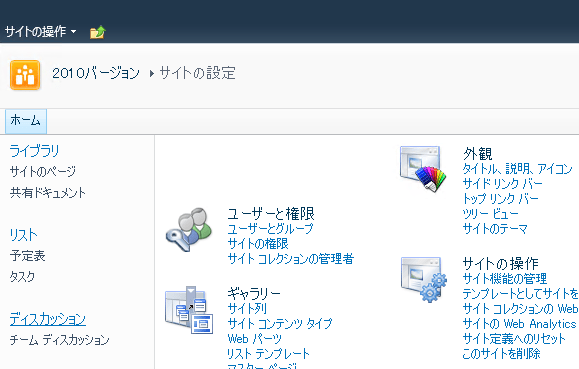
 ドキュメントライブラリの設定ページも 2010 と変わらないようでした。
 2010 が出た時にも 旧バージョンの 2007 モードでサイトを作ることができたのですが、その時は多少 2010 の痕跡が残っていたかと思います。
「サイトの操作」メニューが代表的な痕跡を残す部位だったかと思います。(違ったらごめんなさい。)
今回は・・・2010 の見た目と何一つ変わりません!
2010 が出た時にも 旧バージョンの 2007 モードでサイトを作ることができたのですが、その時は多少 2010 の痕跡が残っていたかと思います。
「サイトの操作」メニューが代表的な痕跡を残す部位だったかと思います。(違ったらごめんなさい。)
今回は・・・2010 の見た目と何一つ変わりません!
 あ、あれ??
ユーザーと権限のメニュー位置がおかしい。。。
下にずれてますね。
2010 はこうなっていないので、これは痕跡というか 2013 かどうかを見分けるポイント、ということですかね。
最後に、サイトコレクションの機能と、サイトの機能を。
あ、あれ??
ユーザーと権限のメニュー位置がおかしい。。。
下にずれてますね。
2010 はこうなっていないので、これは痕跡というか 2013 かどうかを見分けるポイント、ということですかね。
最後に、サイトコレクションの機能と、サイトの機能を。
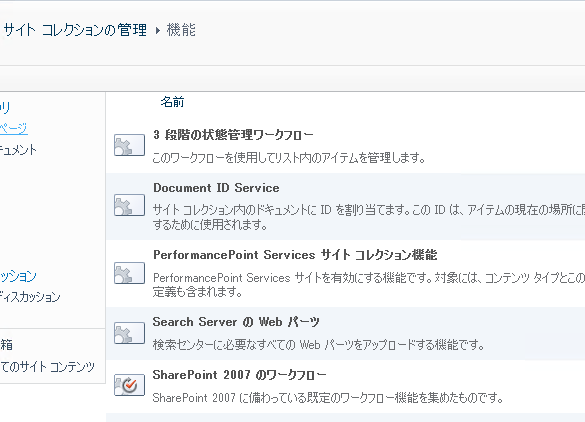
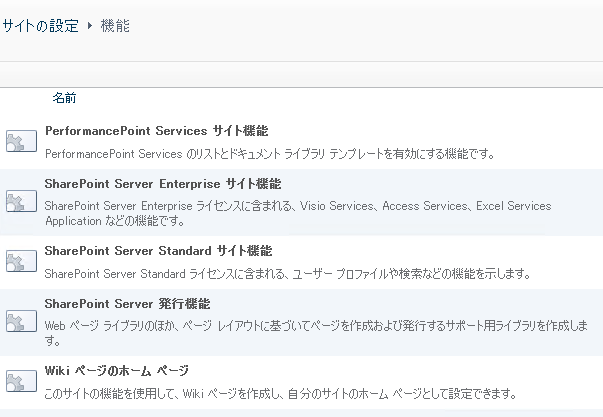 これらも、他と同様、並んでいる機能は 2010 と同じでした。
まだまだ確認したのは一部のページ、機能だけですが、前バージョンに比べてより再現性が高くなっていると感じました。
ただ、大事なのは見た目よりも中身の動作、仕様だとは思いますので、それはそれで調べないと。
これらも、他と同様、並んでいる機能は 2010 と同じでした。
まだまだ確認したのは一部のページ、機能だけですが、前バージョンに比べてより再現性が高くなっていると感じました。
ただ、大事なのは見た目よりも中身の動作、仕様だとは思いますので、それはそれで調べないと。