SharePoint Online ページ診断ツール

はじめに

マイクロソフト純正の SharePoint Online 用ページ診断ツール「Page Diagnostics for SharePoint」が、google chrome 拡張機能としてリリースされています。 このツールを使ってどんな診断ができるのか試してみました。

Page Diagnostics for SharePoint の入手とインストール

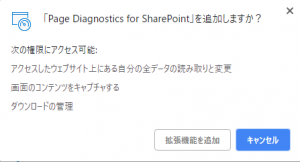
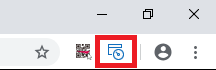
chrome ウェブストアで「SharePoint」で検索すると出てきます。 https://chrome.google.com/webstore/search/sharepoint?hl=ja [Chromeに追加]ボタンをクリックすると、確認メッセージが表示されるので[拡張機能を追加]をクリックします。 インストールするとブラウザの右上に拡張機能のボタンが追加されます(下図赤枠部分)

読了時間: 1分

ドキュメントライブラリの右クリックメニューではなく、ブラウザの右クリックメニューを表示する

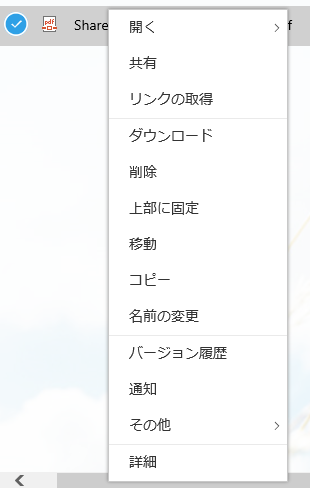
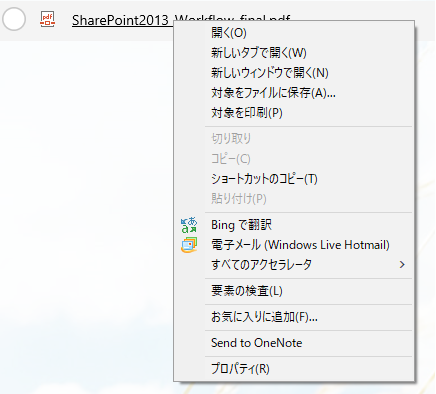
ちょっとした小ネタを。(もしかしたら有名な話かもしれないけど、私は初めて知ったので・・・) とある記事を見ていて、もしかして SharePoint Online でも使えるかも!?と思い試してみました。 通常、ドキュメントライブラリのファイル名のところで右クリックをすると、SharePoint 専用の右クリックメニューが表示されますよね。 ところが、キーボードの Shift キーを押しながら右クリックをすると、SharePoint 専用の右クリックメニューではなく、ブラウザの右クリックメニューを表示することができます。 SharePoint専用右クリックメニュー (右クリックで表示) 右クリック ブラウザ(IE11)の右クリックメニュー (Shiftキーを押しながら右クリックで表示) Shift右クリック これで、ドキュメントライブラリに格納されたファイルの直リンクを手軽にコピーできるか!? と思いましたが、コピーできた URL は Web 表示用のリンクでした。。。ちょっと残念。 でも、手軽に URL が取得できるので便利ですね。 なお、ブラウザは IE11、Edge、Chrome で確認済みです。

読了時間: 1分

Office 365 では外字が使えない! (IE, Edge の話)

時折ご質問いただく Office 365 の外字対応問題。 ネットを検索しても本件についての情報が全然出てこなかったので、ここにメモしておきます。 日本では古くから外字が使われていますが、SharePoint Online をはじめ、Office 365 は現在のところ外字には対応していないようです。 そのため、外字登録をした環境で Office 365 を使用すると、アイコンが文字化けするような事象が発生します。 本件についてサービスリクエストでも念のため確認しましたが「Office 365 は現在のところ外字には対応していません」という回答でした。 ではどうするかですが、基本的には以下の3択になりますね。 ・外字を使うのを止める ・あきらめて文字化けを受け入れる(Office 365 が外字対応されるのを待ち続ける) ・IE、Edge 以外のブラウザを使用する あるいは、Office 365 で使用されているコードとバッティングしないコードを調べて外字登録しなおすというのも考えられますが、日々進化(変化)し続けるサービスを相手に、この対応策は現実的ではないかなと思います。 IE、Edge を使っていて、外字登録をしている環境の方々はご注意ください。 今は文字化けしていなくても、何かのタイミングで文字化けが発生するということも考えられますので。 ■ご参考 Answers 外字登録をしている端末から Office 365 ポータルへアクセスすると、アイコンに反映されてしまう。

読了時間: 1分

CLR/H in Tokyo #11 で登壇しました

Office Servers and Services の MVP である、naoki さんが主催する CLR/H in Tokyo #11 に、ITPro 枠として登壇しました。 セッションのタイトルは「Microsoft Flow は SharePoint Designer ワークフローの代わりになり得るか!?」ということで、最近私が気にしていることの一つを調べてまとめてみました。 セッション前日までひたすらデモ作成をしていたのですが、なかなかうまくいかず、結局時間切れで資料作成に移りました。 今回準備できなかったデモは、完成させた上でお披露目したいなと思ってます。 CLR/H の登壇は今回が初めてだったのですが、SharePoint Designer ワークフローまで使っている方の数が圧倒的に少ない中での発表だったので、ネタ的にどうだったかなー・・・と思いましたが、それでも興味を持っていただけたようで、セッション終了後にお声がけいただいたりしたので、まぁ、よかったかなと。 アウェイ感満載でしたが、楽しい時間を過ごすことができました。 みなさんありがとうございました。 私のセッションはともかく、CLR/H in Tokyo #11 は11時~19時という長丁場で、Dev枠、ITPro枠に分けて、合計12のセッションがありました。 安納さんをはじめ、マイクロソフトのエバンジェリストの方々、MVP の方々などなど、豪華な講師陣でしたね。 そんな CLR/H in Tokyo #11 のスライドはこの後順次公開予定とのことです。 https://clr-h.jp/ 私のスライドは以下にアップしておきました。

読了時間: 1分

de:code 2015 に行ってきました

久しぶりのポストになってしまいました・・・ 5/26、5/27に開催された日本マイクロソフトの技術者向けイベント「de:code」に行ってきたので、簡単にご報告を。 今回の de:code の主な内容は Windows 10、Visual Studio 2015、Azure の最近のアップデートといったところでした。 そして、裏番組的な位置づけで、SharePoint 2016、Office 365 API の話がありました。 SharePoint 2016 については、既に山崎愛さんのブログや太田さんのブログにあるIgniteセッションのまとめで紹介されている範囲の話だったので、de:code に参加できなかった方はそちらを参照していただくのが良いかと思います。 Office 365 API 関係では、 ・Apps for Office が改名して Office Add-ins  になった ⇒Apps for SharePoint も同様に SharePoint Add-ins という風に変わるそうです ・リボンコマンドのサポート ⇒リボンにボタンを組み込んで、ボタンクリックでJavaScriptを実行できます ・Office 365 ファイルハンドラ― ⇒独自の拡張子のファイルに対して独自のアクションを追加できる ・Office 365 Unified API ⇒一つの REST エンドポイントからOffice 365の基本的な処理を実行できる API といったところが紹介されていました。 スピーカーは松崎さんでしたので、松崎さんのブログも必見ですね。 Office 365 API については色々とできることがあり、自分で作ったアプリとの連携なども手軽に実装できるので、今後色々な Addin やサービスが登場してくるのではないかと思います。 今から準備して、その時に備えましょう。 そんな Office 365 開発をこれからはじめようという方、以下のビデオが役に立つかと思います。 Microsoft Virtual Academy というマイクロソフトが提供するビデオ学習サイトに公開されている日本語字幕付きの Office 365 API  関係の学習コンテンツです。 結構な大作なので、お時間あるときにちょっとずつでも見てみてください。 ■Office 365 開発の概要Office 365 アプリモデルの詳細

読了時間: 1分

SharePoint のサポート期限

最近サポート切れの話を聞くことがあったので調べてみました。 SharePoint のサポート期限が記載されたページが、マイクロソフトのサポートサイトにあります。 マイクロソフトサポートライフサイクル現時点の各バージョンのメインストリームサポートは以下の通りです。 ※最新のサービスパックを適用している場合のサポート期限になっています。

製品メインストリームサポート期限延長サポート期限
SharePoint Server 20132018/04/102023/04/11
SharePoint Server 20102015/10/132020/10/13
SharePoint Server 20072012/10/092017/10/10

メインストリームサポートと延長サポートの違いについては、こちらに説明があります。 よくある質問 今年で SharePoint Server 2010 がメインストリームサポートから外れます。 O365 への移行を考えてみる良い機会かもしれないですね。

読了時間: 1分

Webパーツページの作成方法

はじめに

サイトをチームサイトテンプレートで作成すると、サイトのトップページはWikiライクな”サイトのページ”というライブラリ上のページとして作成されます。 こうして作られるページは、ページ上の好きなところにWebパーツを配置したり、画像や文字を挿入することができ、大変便利です。 ところが、Webパーツを綺麗に並べたいとか、Webパーツ接続をやりたいとなると、Wikiライクなページでは実現できない、あるいは非常に手間がかかってしまいます。 そんな時は、Webパーツページを利用します。 Webパーツページを利用すれば、Webパーツを綺麗に並べたり、Webパーツ接続をすることができます。

Webパーツページの作成方法

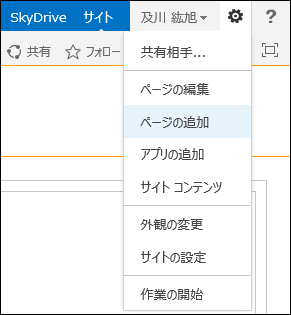
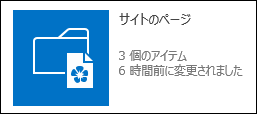
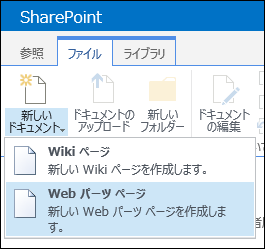
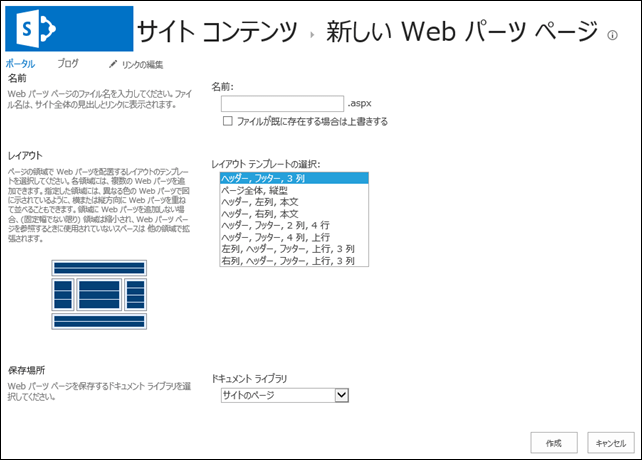
Webパーツページは手軽に作成できるのですが、ちょっと見つけ辛いところから作成しなければなりません。 ちなみに、ページの右上のギアマークの中の[ページの追加]の場合は、Webパーツページではなく、Wikiページが作成されます。 ギアマークをクリックした時のメニュー。 image_thumb_4ACA45D0 Webパーツページの作成は、以下の操作で行います。 1.サイトコンテンツページに移動する まずはサイトコンテンツページに移動します。 2.”サイトのページ”をクリックする サイトコンテンツページにある”サイトのページ”をクリックし、サイトのページライブラリのビューページに移動します。 image_thumb_2_4ACA45D0 3.リボンから新しいドキュメントをクリックする リボンの[ファイル]→[新しいドキュメント]→[Web パーツ ページ]をクリックします。 image_thumb_3_4ACA45D0 4.新しい Web パーツ ページを作成する [新しい Web パーツ ページ]というページが表示されます。 ここで作成するWebパーツページの名前、テンプレート、保存場所を指定し、Webパーツページを作成します。 image_thumb_4_4ACA45D0 これでWebパーツページが作成されますので、あとはページを開いてWebパーツの配置などを行ってください。

読了時間: 1分

SharePoint 2013のサイト列が管理プロパティとして自動登録される仕組み

SharePoint 2013のサイト列が管理プロパティとして自動登録される仕組みについて。 http://t.co/JUPBkGhpGr

twetter より

読了時間: 1分

Office365 のSkyDrive Proが、容量アップ(デフォルト25GB、最大100GB)などサービス拡充!

Office365 のSkyDrive Proが、容量アップ(デフォルト25GB、最大100GB)などサービス拡充! SkyDrive Pro increases storage and ease of sharing http://t.co/zdBwTChWSN

twetter より

読了時間: 1分

開発用 SharePoint 2013 を入手する

開発用に利用する SharePoint 2013 を入手する方法はいくつかありますが、ここでは各種サブスクリプションでの提供状況をご紹介します。

これから SharePoint 開発でビジネスしようと本気で考えている方、Visual Studio Professional 2012 with MSDN を購入して Visual Studio も SharePoint も一緒に入手するのがおすすめですよ。(高いですが・・・)

もし会社を立ち上げたばかりということであれば、BizSpark が超おすすめです。 最大3年間無償で Visual Studio も SharePoint も使いたい放題です。

読了時間: 1分