指定のコンテンツDBに属するサイトコレクションを一覧表示する

PowerShellを使って、指定のコンテンツDBに属するサイトコレクションの一覧を取得する方法です。

1: #サイトコレクションの一覧を表示したいコンテンツDBのIDを取得
2: #赤太字が対象コンテンツDBのID
3: PS C:UsersAdministrator.SP2010RCENT> get-spcontentdatabase
4:  
5: Id : 5e26bcb9-680d-4292-bb45-07474e848348
6: Name : WSS\_Content
7: WebApplication : SPWebApplication Name=SharePoint - 80
8: Server : sp2010rcent
9: CurrentSiteCount : 2
10:  
11: Id : 1879f902-66a2-4147-92ef-6d61d05cf77d
12: Name : WSS\_Content\_Docs
13: WebApplication : SPWebApplication Name=SharePoint - 80
14: Server : sp2010rcent
15: CurrentSiteCount : 1
16:  
17: Id : 1ead42e7-856c-4b68-b75e-675c387130f5
18: Name : WSS\_Content\_Workspaces
19: WebApplication : SPWebApplication Name=SharePoint - 80
20: Server : sp2010rcent
21: CurrentSiteCount : 1
22:  
23: Id : 1fb9798e-c5bd-485d-8ff3-87d95a84c5cf
24: Name : WSS\_Content\_Media
25: WebApplication : SPWebApplication Name=SharePoint - 80
26: Server : sp2010rcent
27: CurrentSiteCount : 1
28:  
29: #先ほど取得したIDをパラメータに指定
30: #サイトコレクションの一覧を取得する
31: PS C:UsersAdministrator.SP2010RCENT> get-spsite -contentdatabase 5e26bcb9-680d-4292-bb45-07474e848348
32:  
33: Url
34: ---
35: http://sp2010rcent
36: http://sp2010rcent/my
読了時間: 1分

指定のURL以下のサイトコレクションが属するコンテンツDBを取得する

PowerShellを使って、指定のURL以下のサイトコレクションが属するコンテンツDBを取得する方法です。

1: #最初のパラメータにURLを指定。
2: #ワイルドカード指定可能。
3: PS C:UsersAdministrator.SP2010RCENT> get-spsite http://sp2010rcent/\* | select url, contentdatabase | format-list
4:  
5: Url : http://sp2010rcent
6: ContentDatabase : SPContentDatabase Name=WSS\_Content
7:  
8: Url : http://sp2010rcent/my
9: ContentDatabase : SPContentDatabase Name=WSS\_Content
10:  
11: Url : http://sp2010rcent/docs
12: ContentDatabase : SPContentDatabase Name=WSS\_Content\_Docs
13:  
14: Url : http://sp2010rcent/media
15: ContentDatabase : SPContentDatabase Name=WSS\_Content\_Workspaces
16:  
17: Url : http://sp2010rcent/workspaces
18: ContentDatabase : SPContentDatabase Name=WSS\_Content\_Media

読了時間: 1分

サイトコレクションを指定のコンテンツDBに移動する

PowerShellを使って、サイトコレクションを別のコンテンツDBに移動する方法です。

1: #移動したいサイトコレクションを第一パラメータに指定。
2: #移動先のコンテンツDB名をDestinationDatabaseに指定。
3: PS C:UsersAdministrator.SP2010RCENT> move-spsite http://sp2010rcent/media -destinationdatabase WSS\_Content\_Media
4:
5: 確認
6: この操作を実行しますか?
7: 対象 "http://sp2010rcent/media" に対して操作 "Move-SPSite" を実行しています。
8: [Y] はい(Y) [A] すべて続行(A) [N] いいえ(N) [L] すべて無視(L) [S] 中断(S)
9: [?] ヘルプ(既定値は "Y"): y
10:
11: 警告: この変更を有効にするには IIS を再起動する必要があります。IISを再起動するには、コマンド プロンプトウィンドウを開き「iisreset」と入力します。
12:
13: #指示に従いIISRESET実施
14: PS C:UsersAdministrator.SP2010RCENT> iisreset
15: 停止中...
16: インターネット サービスは正常に停止されました
17: 開始中...
18: インターネット サービスは正常に再開されました

移動の前後でサイトコレクションとコンテンツDBの一覧を出力すると、移動できたかどうかがわかります。

読了時間: 1分

サービスアプリケーション一覧

エディション別のサービスアプリケーションの一覧です。 ○がついている部分が、そのエディションにインストールされているサービスアプリケーションになります。

サービスアプリケーションFoundationStandardEnterprise
Access Database Service
Application Registry Service
Business Data Connectivity Service
Claims to Windows Token Service
Document Conversions Launcher Service
Document Conversions Load Balancer Service
Excel Calculation Services
Lotus Notes Connector
Managed Metadata Web Service
Microsoft SharePoint Foundation Incoming E-Mail
Microsoft SharePoint Foundation Sandboxed Code Service
Microsoft SharePoint Foundation Subscription Settings Service
Microsoft SharePoint Foundation Web Application
Microsoft SharePoint Foundation Workflow Timer Service
PerformancePoint Service
Search Query and Site Settings Service
Secure Store Service
SharePoint Foundation Search
SharePoint Server Search
User Profile Service
User Profile Synchronization Service
Visio Graphics Service
Web Analytics Data Processing Service
Web Analytics Web Service
Word Automation Services
サーバーの全体管理

読了時間: 1分

サービスアプリケーションプロキシとサービスアプリケーションを削除する

サービスアプリケーションプロキシとサービスアプリケーションを削除するPowerSellスクリプトです。

例として、State Serviceサービスアプリケーションプロキシとサービスアプリケーションを削除します。

1: #削除対象サービスアプリケーションプロキシのIDを取得する
2: #赤太字の部分が削除対象サービスアプリケーションプロキシのID
3: PS C:UsersAdministrator> get-spserviceapplicationproxy
4:  
5: TypeName : State Service プロキシ
6: ApplicationName :
7: ApplicationId :
8: CanIssueNewSession : False
9: ManageLink :
10: PropertiesLink :
11: CanUpgrade : True
12: IsBackwardsCompatible : True
13: NeedsUpgradeIncludeChildren : False
14: NeedsUpgrade : False
15: UpgradeContext : Microsoft.SharePoint.Upgrade.SPUpgradeContext
16: Name : State Service
17: DisplayName : State Service
18: Id : 11b6dfde-205b-4caa-be7f-d0bf1ccc06a2
19: Status : Online
20: Parent : StateServiceProxy
21: Version : 4305
22: Properties : {}
23: Farm : SPFarm Name=SharePoint\_Config
24: UpgradedPersistedProperties : {}
25:  
26: #サービスアプリケーションプロキシを削除する
27: #先ほど取得したIDをidentityパラメータに渡す
28: PS C:UsersAdministrator> remove-spserviceapplicationproxy -identity 11b6dfde-05b-4caa-be7f-d0bf1ccc06a2
29:  
30: 確認
31: この操作を実行しますか?
32: 対象 "StateServiceApplicationProxy Name=State Service" に対して操作"Remove-SPServiceApplicationProxy"を実行しています。
33: [Y] はい(Y) [A] すべて続行(A) [N] いいえ(N) [L] すべて無視(L) [S] 中断(S)
34: [?] ヘルプ(既定値は "Y"): y
35:  
36: #削除対象サービスアプリケーションのIDを取得する
37: #赤太字の部分が削除対象サービスアプリケーションのID
38: PS C:UsersAdministrator> get-spserviceapplication
39:  
40: DisplayName TypeName Id
41: ----------- -------- --
42: State Service State Service 96e7030a-eac3-4d62-ae1d-dce878295b30
43: Security Token Se... Security Token Se... e0895169-e449-4aec-92fb-8ac63cba3428
44: Application Disco... Application Disco... 38c33d18-2ec1-4c57-8ff7-934067a794e7
45: Word Automation S... Word Automation S... 482775e8-4084-4dd7-ada7-3278aedfa478
46:  
47: #サービスアプリケーションを削除する
48: #先ほど取得したIDをidentityパラメータに渡す
49: PS C:UsersAdministrator> remove-spserviceapplication -identity 96e7030a-eac3-d62-ae1d-dce878295b30
50:  
51: 確認
52: この操作を実行しますか?
53: 対象 "StateServiceApplication Name=State Service" に対して操作"Remove-SPServiceApplication" を実行しています。
54: [Y] はい(Y) [A] すべて続行(A) [N] いいえ(N) [L] すべて無視(L) [S] 中断(S)
55: [?] ヘルプ(既定値は "Y"): y

読了時間: 2分

State Service サービスアプリケーションを削除する

PowerShellでState Serviceサービスアプリケーションを削除する方法です。 1.State ServiceのDBを削除以下のコマンドでState ServiceのDBを削除します。

1: #削除するState ServiceのIDを取得する
2: #赤太字が削除対象のID
3: PS C:UsersAdministrator> get-spstateservicedatabase
4:  
5: Name Id Type
6: ---- -- ----
7: StateService\_09592f64... 1c3fed71-f364-481c-9112-9b2125d4d09f Microsoft.Offi...
8:  
9: #先ほど取得したIDをidentityパラメータに渡す
10: PS C:UsersAdministrator> remove-spstateservicedatabase -identity 1c3fed71-f364-481c-9112-9b2125d4d09f
11:  
12: 確認
13: この操作を実行しますか?
14: 対象 "StateService\_09592f64711045459aa10119421ef10d" に対して操作"Remove-SPStateServiceDatabase" を実行しています。
15: [Y] はい(Y) [A] すべて続行(A) [N] いいえ(N) [L] すべて無視(L) [S] 中断(S) [?] ヘルプ(既定値は "Y"):y

2.State Serviceサービスアプリケーションを削除 以下のリンク先の手順でState Serviceを削除します。 http://sharepoint.orivers.jp/reference/SitePages/%E3%82%B5%E3%83%BC%E3%83%93%E3%82%B9%E3%82%A2%E3%83%97%E3%83%AA%E3%82%B1%E3%83%BC%E3%82%B7%E3%83%A7%E3%83%B3%E3%83%97%E3%83%AD%E3%82%AD%E3%82%B7%E3%81%A8%E3%82%B5%E3%83%BC%E3%83%93%E3%82%B9%E3%82%A2%E3%83%97%E3%83%AA%E3%82%B1%E3%83%BC%E3%82%B7%E3%83%A7%E3%83%B3%E3%82%92%E5%89%8A%E9%99%A4%E3%81%99%E3%82%8B.aspx

読了時間: 1分

State Serviceサービスアプリケーションを構成する

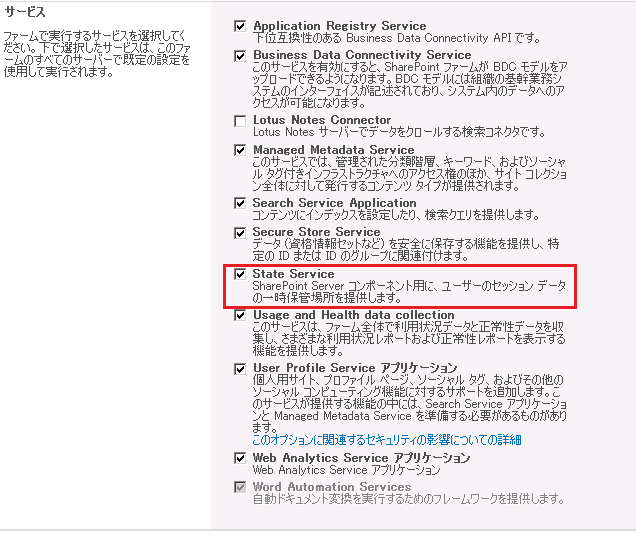
State Serviceサービスアプリケーション(以降、State Service)は、他のサービスアプリケーションのように全体管理サイトから手動で追加することができません。 State Serviceを追加する場合は全体管理サイトのファーム構成ウィザードかPower Shellで構成する必要があります。 ファーム構成ウィザードでState Serviceを追加する 1.ファーム構成ウィザード開始サーバーの全体管理サイトからファーム構成ウィザードをクリックし、ウィザードを実行します。 2.State Serviceを選択しウィザード実行 ファーム構成ウィザードのサービスセクションにて、下図の通りState Serviceにチェックをつけて[次へ]ボタンをクリック。 サイトコレクション作成のページはスキップしても進めても構いません。 stateservicesetup

読了時間: 1分

SharePoint Portal Server 2003 から SharePoint Server 2010 へのアップグレード

SharePoint Portal Server 2003(SPS2003) から SharePoint Server 2010 へのアップグレード方法について、TechNetに記載がありました。

http://technet.microsoft.com/ja-jp/library/ee947141(office.14).aspx

以下、TechNetから一部引用

1.アップグレードの準備

a.元のファームに対してアップグレード前のスキャンツールを実行し、また、すべてのカスタマイズ内容をリストアップして、アップグレード作業に備えます。

b.Office SharePoint Server 2007 を実行する小規模の一時的なファームを、x86環境として作成します。

c.完全な SharePoint Server 2010 ファームをセットアップし、構成内容と正常動作を確認します。

読了時間: 1分

Single Server 構成での、構成ウィザードの実行とトップページ作成

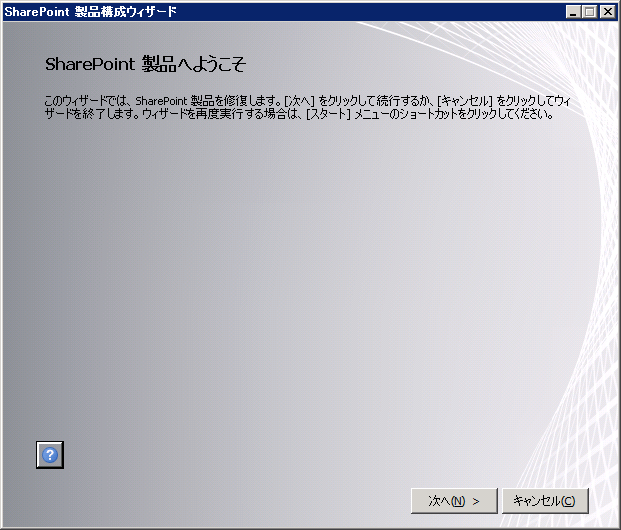
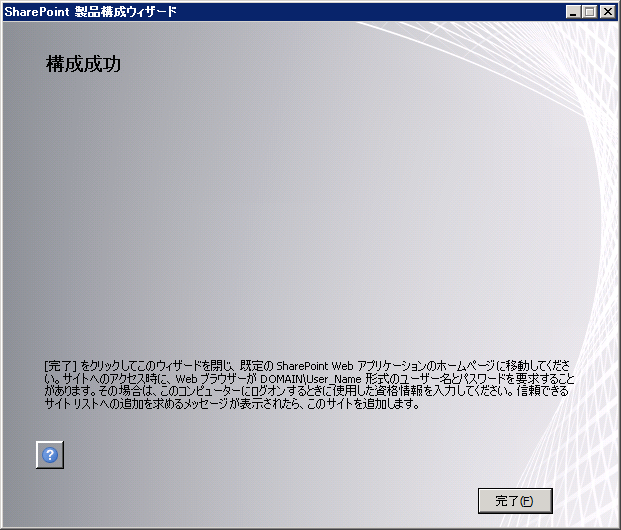
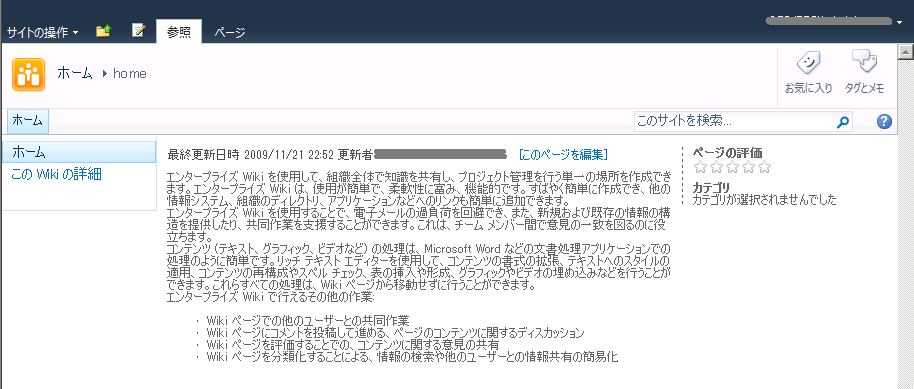
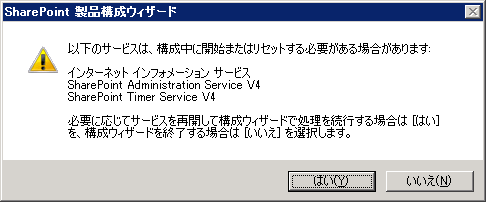
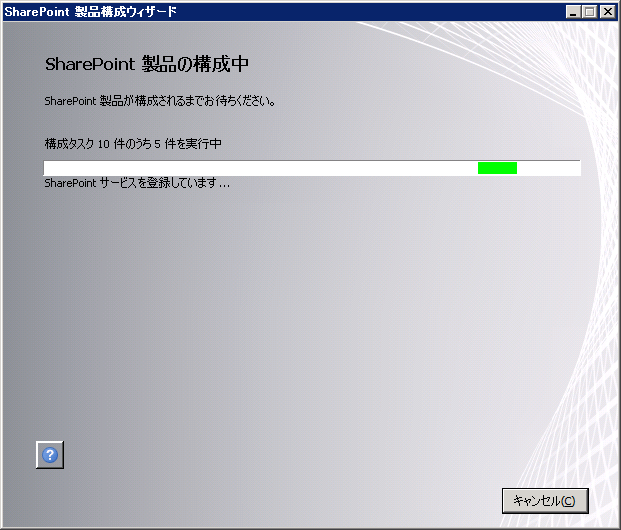
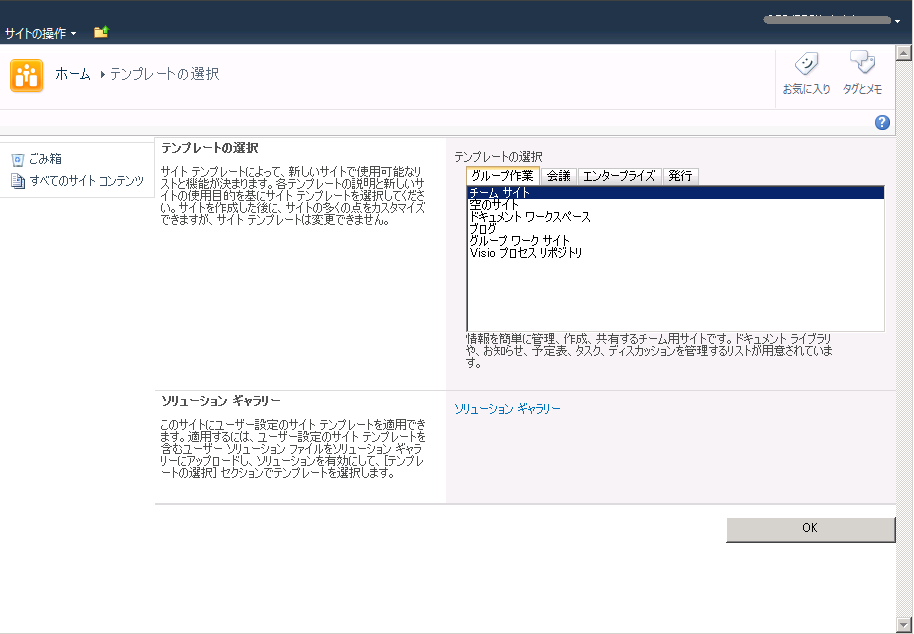
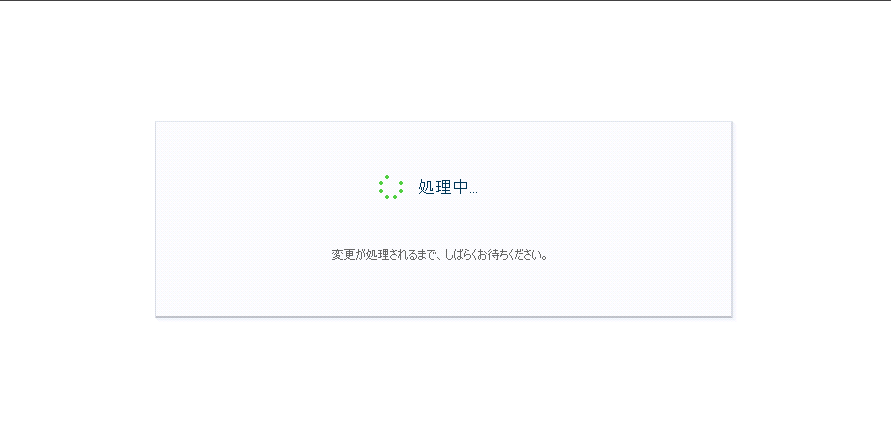
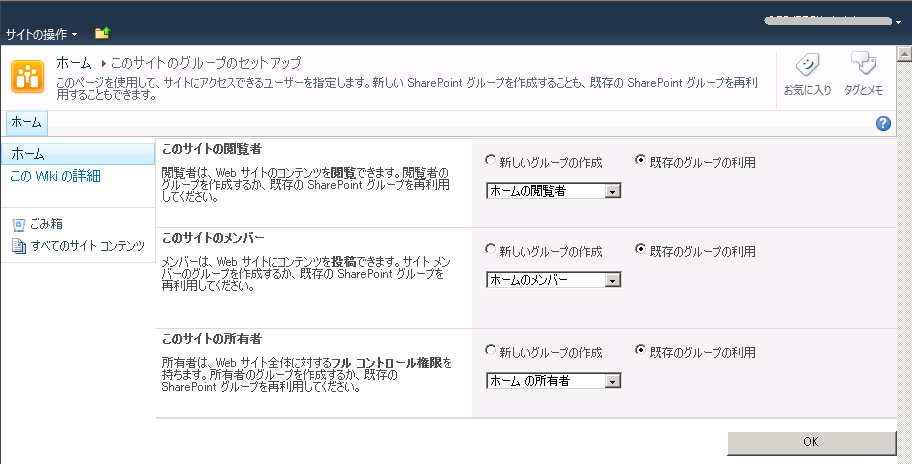
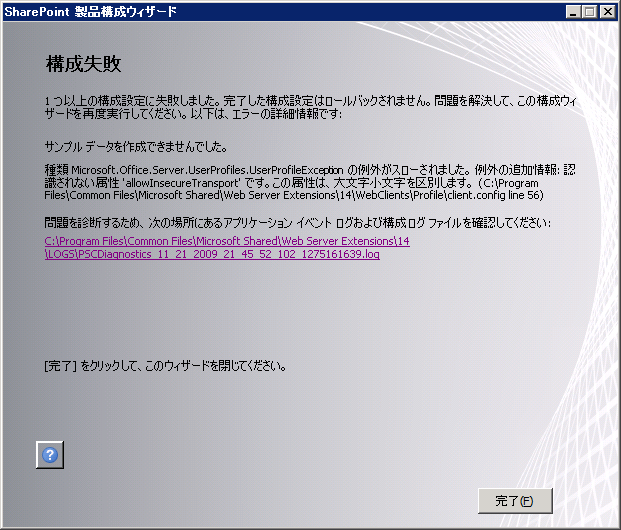
SharePoint Server 2010 beta2 をSingle Server 構成でインストールした後に起動する構成ウィザードの実行から、トップページ作成までの手順です。 1.構成ウィザード起動 インストールが完了すると、構成ウィザードが起動します。 インストール完了後、構成ウィザードが起動しない場合は、スタートボタンから、[すべてのプログラム]-[Microsoft SharePoint Products]-[SharePoint 2010 製品構成ウィザード]を起動してください。 すると、以下の画面が表示されます。 configwzd-1 [次へ]をクリックします。 2.サービス停止 構成ウィザードを実行するにあたり、関連するサービスが停止されます。 [はい]をクリックして先に進めます。 configwzd-2 3.構成開始 ウィザードというからには、色々入力をしながら進めていくのかと思いきや、ここからは全自動です。 configwzd-3 4.構成完了 しばらく待つと、構成完了となります。 configwzd-4 簡単に構成できました。 [完了]をクリックして、トップページの作成へ進みます。 もし、構成ウィザードの途中でエラーが出ると、構成失敗の画面が表示されます。 そんな場合は、ログを見たりBingったりしてエラーを解決しましょう。 ちなみに私は途中でエラーが出て、構成失敗しました。 この記事の最後に、そのときの解決策を書いておきました。 5.トップページテンプレート選択 ここでトップページのサイトテンプレートを選択します。 サイトテンプレートとは、サイトの役割に応じたコンテンツが最初から組み込まれているサイトの雛形のようなものです。 今回は、[エンタープライズ]タブの中にある、[Wiki]を選択してみました。 configwzd-5 サイトテンプレートを選んだら、[OK]をクリックします。 すると、以下の処理中画面が表示され、トップサイトが作成されます。 configwzd-6 6.権限設定 トップサイトの作成が終わると、次に権限設定のページに移ります。 ここでは初期状態のまま[OK]をクリックします。 configwzd-7 7.出来上がり トップサイトが出来上がりました。 configwzd-8 構成ウィザード実行時のエラーについて 私の環境では、構成ウィザードを実行している途中で以下のエラーが発生、構成ウィザードが中断してしまいました。 サンプルデータを作成できませんでした。 例外の追加情報:認識されない属性’allowInsecureTransport’です。この属性は、大文字小文字を区別します。 configwzderr-1 このエラーが出た場合、以下のフォーラムの情報が参考になります。 http://social.msdn.microsoft.com/Forums/en-US/sharepoint2010general/thread/041ddc78-8d18-4753-b7be-8d8113e26e62 私はこのフォーラムに書いてあった、以下のファイルをインストールしたら上記のエラーが出なくなりました。 http://connect.microsoft.com/VisualStudio/Downloads/DownloadDetails.aspx?DownloadID=23806 実はこの辺の情報は、TechNetに記載されているようですね。 インストール前にじっくり読んでからはじめれば、はまることはないようですね。 http://technet.microsoft.com/ja-jp/library/cc262485(office.14).aspx
読了時間: 1分

Single Server 構成(with built-in database)のインストール手順

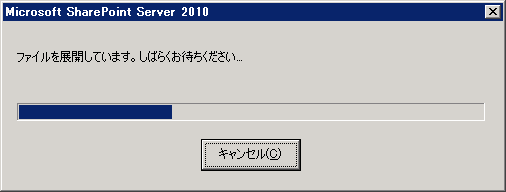
SharePoint Server 2010 beta2をSingle Server構成でインストールする手順です。 Single Server構成とは Single Server構成とは、1台のサーバーにSharePoint ServerもDatabaseもすべてインストールして稼動させる構成になります。 この構成は拡張性がないため、本番環境での使用はお勧めできません。 開発環境や検証環境に限って使用することをお勧めします。 Single Server構成に関することは、msdnオンラインの以下のドキュメントに載っています。 http://technet.microsoft.com/ja-jp/library/cc263202(office.14).aspx インストール手順 0.準備 インストールを始める前に、以下のドキュメントを見ておいてください。 http://technet.microsoft.com/ja-jp/library/cc262485(office.14).aspx これを読んで、必要なことをあらかじめやっておかないとインストールではまります。 特にメモ欄に書いてあることは要注意です。 山崎さんのブログにその辺のことがまとめて書いてありますので、ご一読を。 http://shanqiai.weblogs.jp/sharepoint_technical_note/2009/11/sharepoint-server-2010-%E3%81%AE%E3%82%A4%E3%83%B3%E3%82%B9%E3%83%88%E3%83%BC%E3%83%AB%E6%A6%82%E8%A6%81.html 1.インストールファイル実行 msdn subscriptionのサイトからダウンロードしたファイル[ja_sharepoint_server_2010_beta_x64_x16-19252]を実行します。 すると、ファイルが展開されてスプラッシュウィンドウが表示されます。 sps2010inst-1 sps2010inst-2

読了時間: 1分