Office Web Apps Server 2013 の構成 (テスト、社内利用環境編)
はじめに
Office Web Apps Server 2013 のインストールが完了した後に行う、構成手順についてまとめました。 この記事では、テスト環境や社内利用を目的とした構成を対象としており、シングルサーバー構成、HTTP を利用した通信となります。 なお、本記事は以下のtechnetサイトを参考にしています。 http://technet.microsoft.com/ja-jp/library/jj219455.aspx
1.Office Web Apps Server 2013 のファーム構築
まずは Office Web Apps Server 2013 のファームを構築します。
Office Web Apps Server 2013 をインストールしたサーバーにて以下のコマンドを、PowerShell で実行します。
New-OfficeWebAppsFarm –InternalURL “http://servername” -AllowHttp -EditingEnabled
InternalURL には、Office Web Apps Server 2013 をインストールしたサーバーの URL を指定します。
この記事では “http://srv402” を指定して進めます。
AllowHttp は、HTTP 通信を許可することを、EditingEnabled は Office Web Apps 上でのドキュメントの編集を許可することを指定しています。
なお、コマンドを実行しても何も反応がない場合、一度 Enter キーを押してみてください。
すると以下のメッセージが表示されるかと思います。
(本来は何もしなくてもメッセージが表示されるようですが、2回中1回は表示されなかったので・・・)
EditingEnabled を TRUE に設定します。この操作は、この Office Web Apps サーバー のユーザーに、Office Web Apps を使った編集を許可するライセンスがある場合にのみ行ってください。
この操作を続行しますか?
[Y] はい(Y) [N] いいえ(N) [S] 中断(S) [?] ヘルプ (既定値は “Y”):
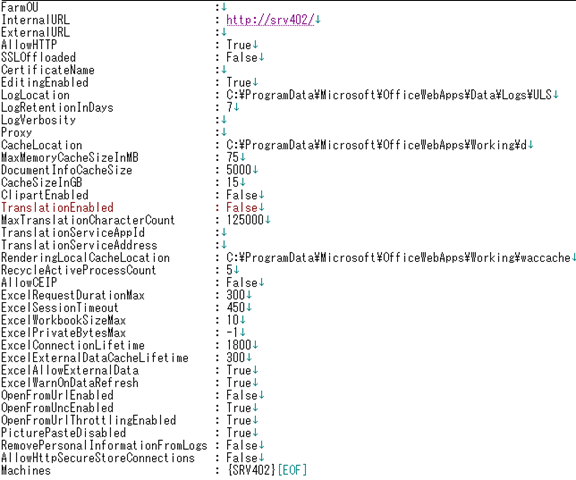
上記メッセージで “Y” を入力すると構成が進み、しばらくすると構成した Office Web Apps Server 環境のパラメータが出力されます。
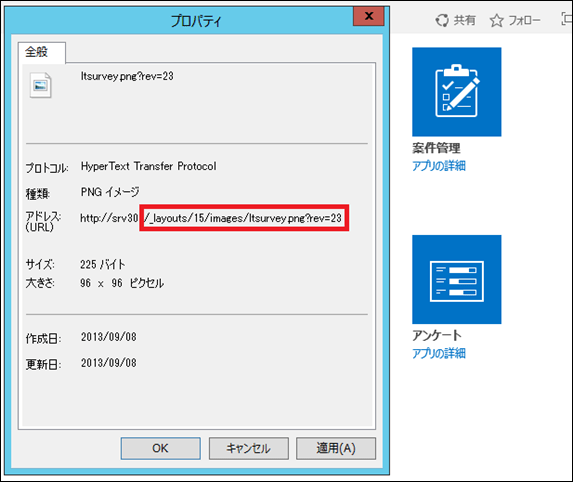 次に、コピーしたURLの”ltsurvey.png”の”l”を”i”に変えて”itsurvey.png”としてFEATURESフォルダを検索してください。
ここでは、Visual Studio 2012から検索してみました。
次に、コピーしたURLの”ltsurvey.png”の”l”を”i”に変えて”itsurvey.png”としてFEATURESフォルダを検索してください。
ここでは、Visual Studio 2012から検索してみました。
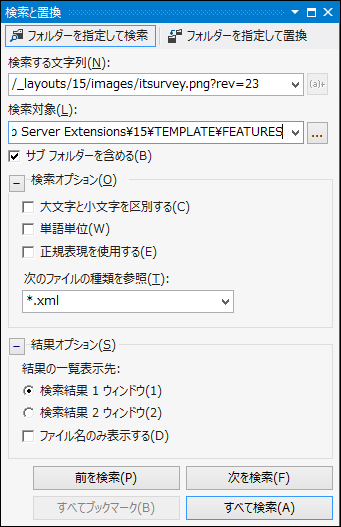 すると、「FEATURESSurveysListListTemplatesSurveys.xml」がヒットします。
このxmlファイルが、アンケートリストのリスト定義ファイルになります。
2.リスト定義ファイルでHidden属性を指定する
前述の通り、リストはリスト定義ファイルで定義され、SharePointに登録されています。
従って、リスト定義ファイルの内容を書き替えることで、リストの表示/非表示を切り替えることができます。
表示/非表示の切り替えは、Hidden属性を指定することで行います。
アンケートリストのリスト定義ファイルにHidden属性を追加し、非表示になるようにします。
変更前:
すると、「FEATURESSurveysListListTemplatesSurveys.xml」がヒットします。
このxmlファイルが、アンケートリストのリスト定義ファイルになります。
2.リスト定義ファイルでHidden属性を指定する
前述の通り、リストはリスト定義ファイルで定義され、SharePointに登録されています。
従って、リスト定義ファイルの内容を書き替えることで、リストの表示/非表示を切り替えることができます。
表示/非表示の切り替えは、Hidden属性を指定することで行います。
アンケートリストのリスト定義ファイルにHidden属性を追加し、非表示になるようにします。
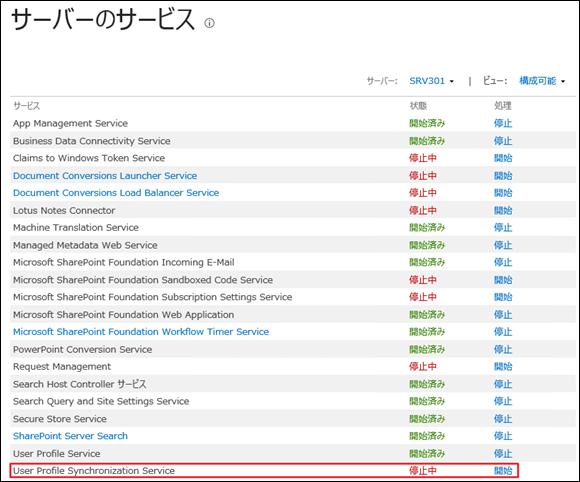
変更前: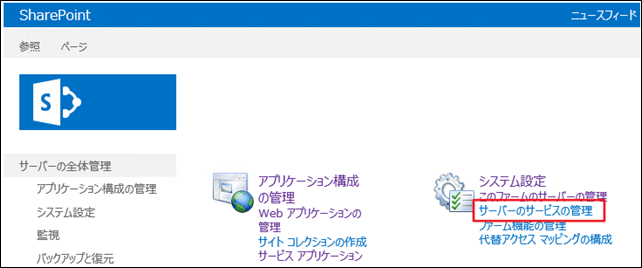 [User Profile Synchronization Service]を探し、[開始]と書いているリンクをクリックします。
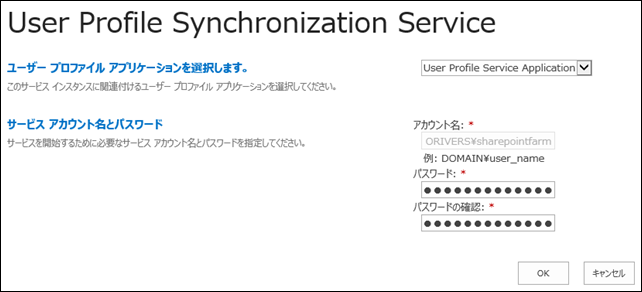
 ファームアカウントのパスワードを入力し、[OK]をクリックします。
 サーバーのサービスのページに戻ると、User Profile Synchronization Service の状態が「開始処理中」になっているのが確認できるかと思います。
 User Profile Synchronization Service の起動には長いと 10 分くらいかかるので、ブラウザの更新ボタンをたまに押しながら、状態が「開始済み」になるまでしばらく待ってください。
無事「開始済み」になれば起動完了です。
これで AD に接続する準備ができました。
AD に接続してユーザーのプロファイル情報を取得してくるためには、もうひと手間必要です。
そちらについては、また別の記事で説明したいと思います。
User Profile Synchronization Service の起動には長いと 10 分くらいかかるので、ブラウザの更新ボタンをたまに押しながら、状態が「開始済み」になるまでしばらく待ってください。
無事「開始済み」になれば起動完了です。
これで AD に接続する準備ができました。
AD に接続してユーザーのプロファイル情報を取得してくるためには、もうひと手間必要です。
そちらについては、また別の記事で説明したいと思います。